
拍摄标签
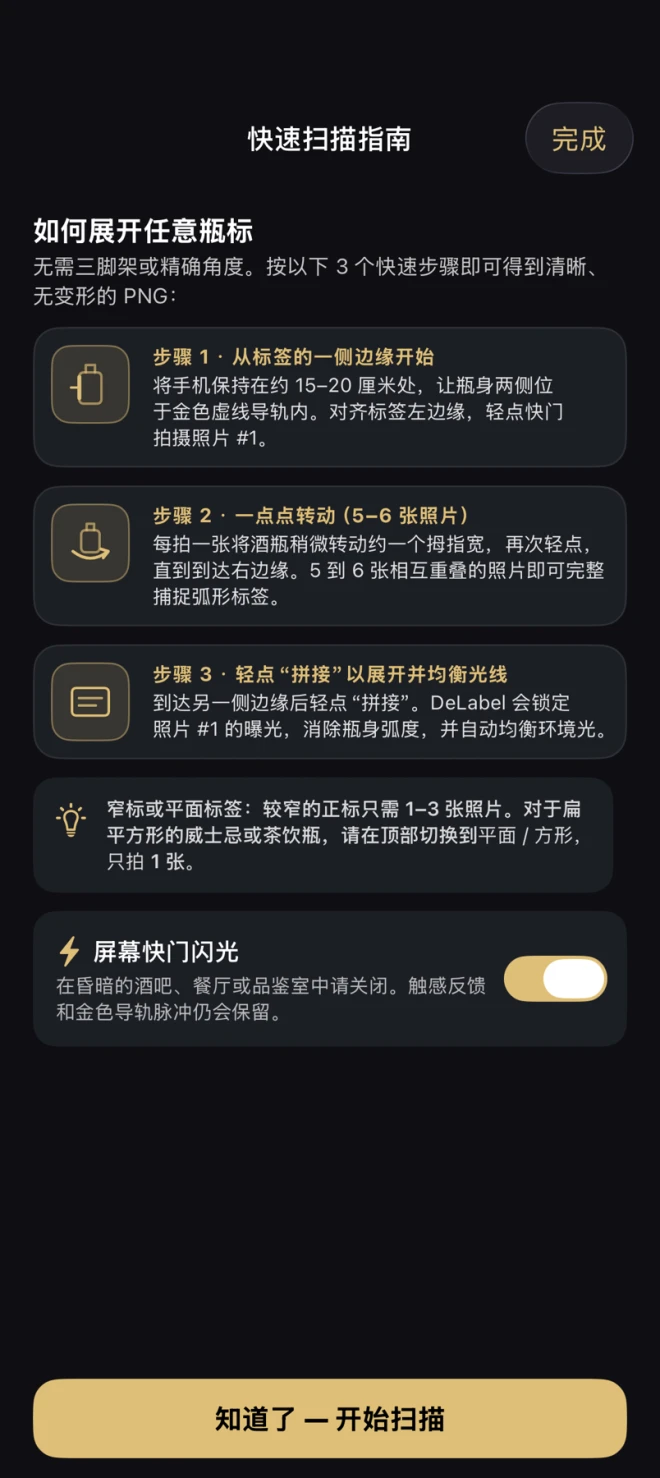
一个圆瓶需要五六张照片,大约半分钟。不需要三脚架,也不需要精确的角度。
- 把瓶子放在光线均匀的地方
把它立在桌面上,避开明亮的窗户,以及会在玻璃上留下强烈反光的灯。背面闪光灯不会亮起,普通的室内光线就够了。
- 点按 扫描标签
这个按钮位于 收藏库、收藏册 和 设置 三个页面的标签栏上方。第一次使用时会出现 快速扫描指南,之后随时可以点按 指南 重新打开。
- 选择形状和尺寸
大多数瓶子和易拉罐保持选中 圆形 / 锥形 即可,然后选择最接近的尺寸:葡萄酒、清酒和烈酒选 75 mm 瓶,普通易拉罐以及瓶装水或茶饮选 66 mm 罐 / 500 mL,细罐选 53 mm 细罐。
- 对准标签的左边缘
手机距离瓶子约 15–20 厘米,让瓶身两侧落在金色虚线之内。转动瓶子,让标签的左边缘朝向您,然后点按快门拍下第 1 张。
- 转动瓶子,而不是手机
把瓶子转动大约一个拇指的宽度,再拍一张。每次都让手机保持相同的距离。重复操作,直到拍到标签的右边缘:通常是五六张,环绕一整圈的标签最多可拍十二张。
- 留意进度条
每拍一张,进度条就填满一段,并增加一个带编号的缩略图。拍坏了可以删除对应的缩略图,或者点按 重置 重新开始。出现模糊提示时,照片不会被自动丢弃,留不留由您决定。
- 拼接 闪动时点按它
拍满五张后,拼接 按钮开始发光。点按它,DeLabel 就会把照片展开成一张平整的标签,并均衡光线。
瓶子形状
需要拍几张照片?
| 瓶子或标签 | 扫描器设置 | 照片数量 |
|---|---|---|
| 圆瓶或易拉罐上较宽或环绕一圈的标签 | 圆形 / 锥形 | 5–6 张,环绕一圈时最多 12 张 |
| 圆瓶上较窄的正标 | 圆形 / 锥形 | 1–3 张 |
| 带棱纹的塑料水瓶或茶饮瓶 | 圆形 / 锥形,66 mm 罐 / 500 mL | 5–6 张 |
| 扁瓶或方瓶,例如方瓶威士忌、金酒或茶饮 | 平面 / 方形 | 1 张,然后点按 展开 |
| 已经拍好的照片 | 导入 | 从相册中选取 |
拍得更清晰的小技巧
- 保持相同的距离把手肘支在桌面上,这样转动瓶子时手机不会移动。
- 多留一些重叠小幅度转动比大幅度转动拼接得更好。多拍一张没有坏处。
- 使用柔和均匀的光线侧面的自然光或天花板上的灯都很合适。
- 强烈的反光玻璃上映出的窗户或灯会出现在标签里。转动桌子或调整自己的位置,直到反光消失。
- 绕着瓶子移动手机应用的拍摄方式是相机不动、瓶子转动。
- 潮湿或结霜的瓶子先擦掉冷凝水,水珠会让小字变模糊。
检查并保存
拼接完成后,标签会在工作室界面中打开。在您点按 保存 之前,不会保存任何内容。
- 检查裁剪范围
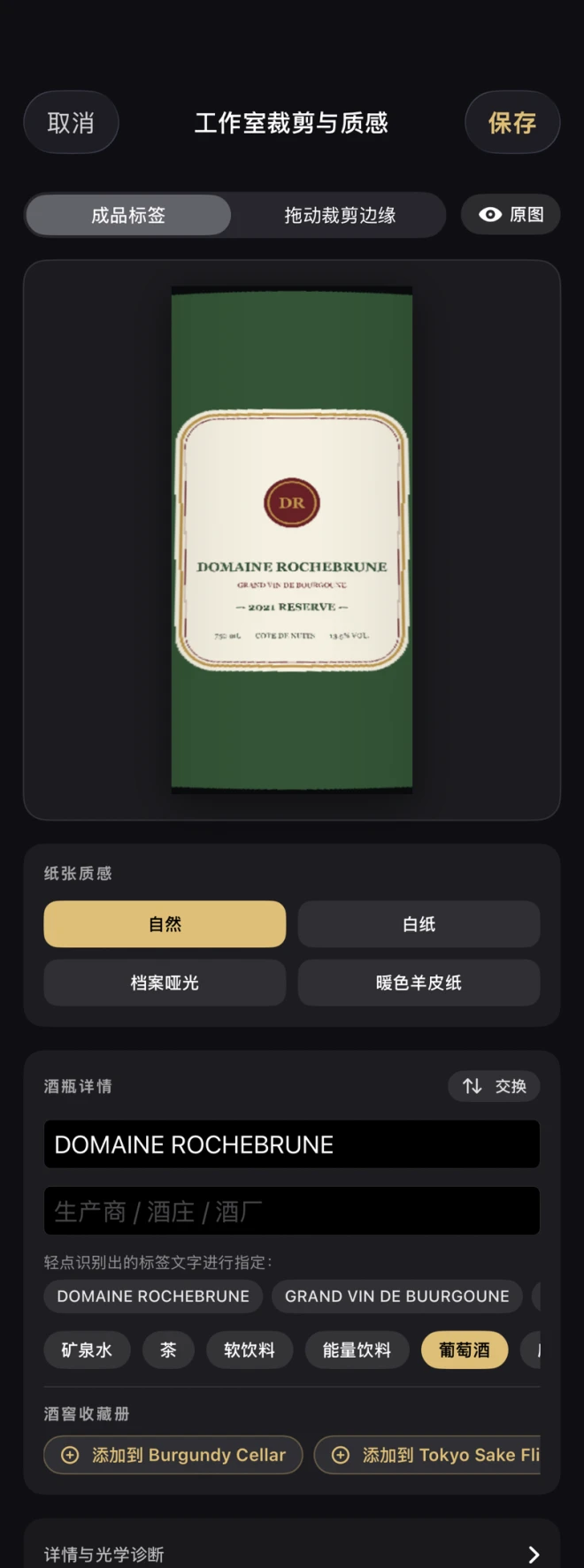
DeLabel 会给出标签边缘的建议位置。切换到 拖动裁剪边缘(对于扁瓶可拖动四个角),可将任意一角放大至最高 5 倍进行精细对齐,并在保存前预览裁剪结果。保存后也可随时在瓶子详情中重新调整裁剪。
- 选择纸张效果
自然 保留相机拍到的真实色彩。使用 Pro 时,白纸 把发灰的纸张提亮成干净的白色,档案哑光 减弱亮面标签上的反光,暖色羊皮纸 让米色纸张呈现温暖的旧纸色调。效果以后可以随时更改,原图始终保留。
- 确认各项信息
标题和生产商已根据标签文字填好。如果有误,可以直接修改,或者点按一段识别出的标签文字来替换。
- 选择收藏册并保存
点按一个收藏册,就能立即把这瓶归档,然后点按 保存。
- 添加其他面
打开已保存的瓶子,可以添加 背标(背标)、颈标(颈标)或整瓶照片。背标常常能补全正标上没有的信息,例如生产商、容量或条形码。新增的面不计入免费版的数量上限。
建立收藏
无论您把它叫作酒窖、架子还是目录,只需要几分钟,就能让 DeLabel 适配您常喝的饮品。
- 告诉 DeLabel 您收藏什么
打开 设置 → 收藏范围,选择 所有饮品(全部饮品)、仅无酒精(仅无酒精饮品)或 葡萄酒与烈酒(葡萄酒与烈酒)。这项设置决定您看到哪些类别,以及应用使用的措辞,例如用 在货架上 代替 在酒窖中。
- 试用示例瓶
收藏库为空时,会提供一张示例标签,让您在第一次扫描之前先熟悉每个界面。示例不计入免费版的数量上限。
- 扫描最初的几瓶
每一瓶保存时,标签文字、容量和条形码都已建立索引。给它打个星级,喜欢的点一下爱心,趁记忆还新鲜写下品鉴笔记。
- 创建收藏册
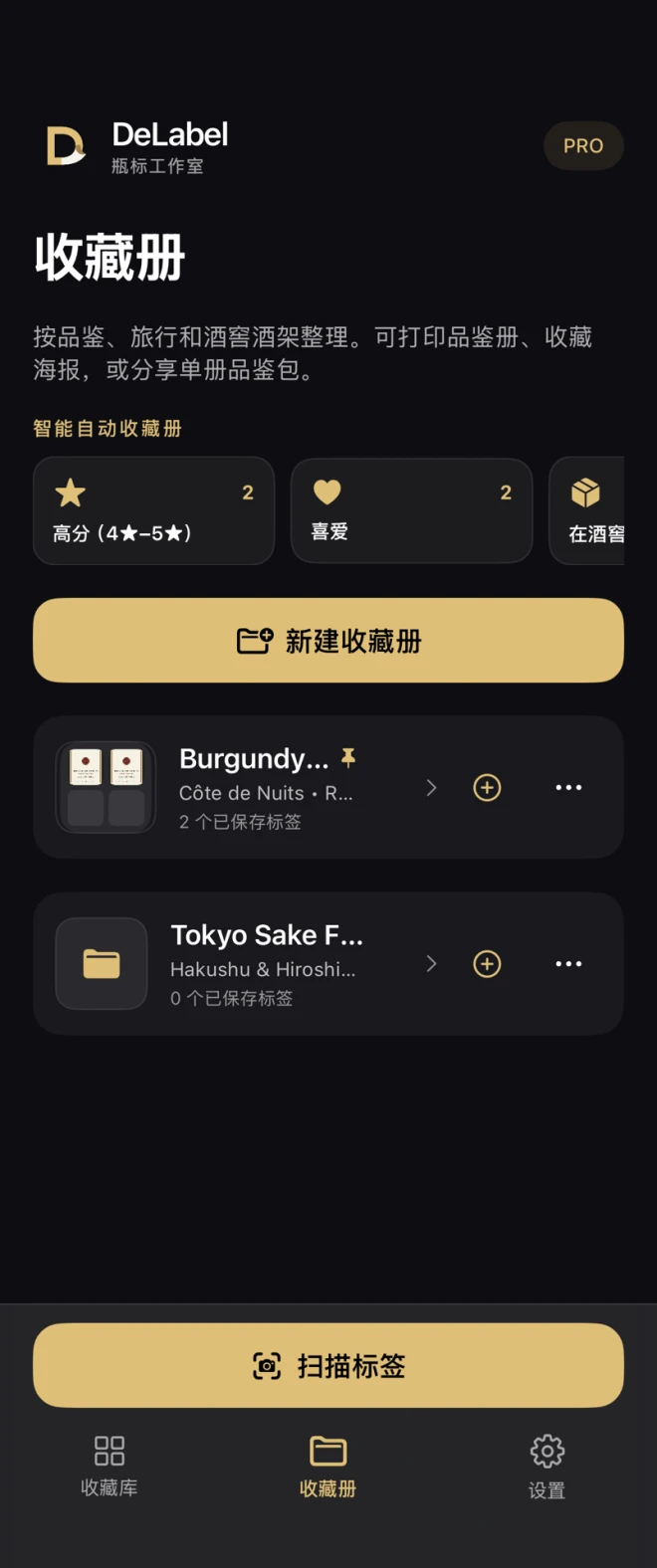
打开 收藏册,点按 新建收藏册。按照您归类的方式来命名:一次品鉴之夜、一趟旅行、一个产区,或者一层酒架。点按收藏册上的 + 可以添加或移除标签。同一瓶可以放进多个收藏册,删除收藏册不会删除其中的瓶子。免费版包含三个收藏册。
- 记录手头的存货 Pro
在任意一瓶上,把状态设为 已品鉴(已品尝)、在酒窖中(在窖中)或 值得回购(再次购买),并填写数量和存放位置,例如“Rack B2”。还可以添加产区、价格、购买地点、品鉴日期、风味标签、您自己的 #标签,以及配餐建议。
- 随时找到任何一瓶
搜索范围包括标题、生产商、标签上印的每一个词、标签分类、产地和条形码。可以按类别筛选,按最新、评分、标题、生产商或年份排序,并使用快速筛选查看喜爱的和五星的瓶子。
- 让智能收藏册替您归档 Pro
Top Rated、喜爱、在酒窖中、值得回购 和 正背标成对 会自动保持更新。收藏洞察 在一个界面上显示您的评分、类别、常喝的生产商、产地和风味。
一瓶酒,完整记录
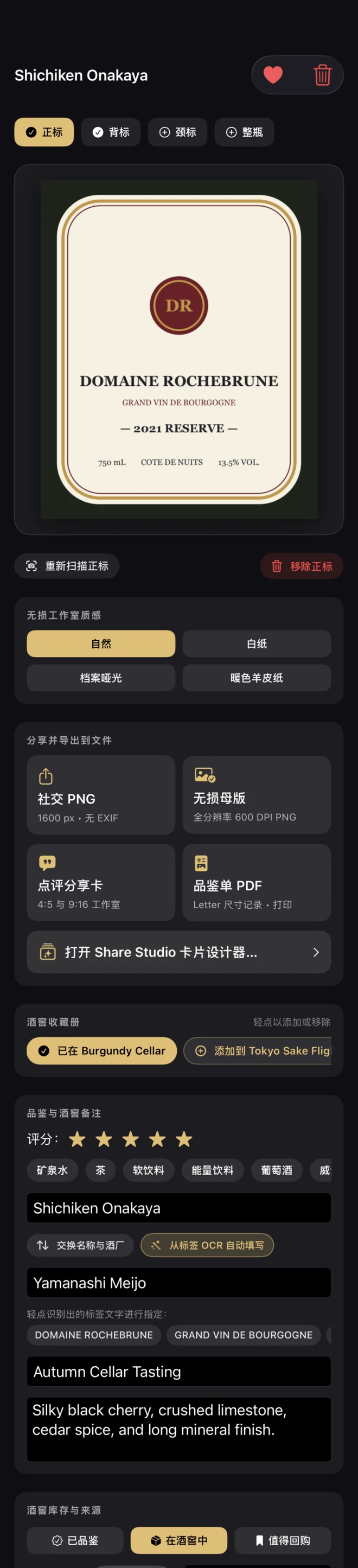
关于一瓶的一切,都在同一个地方。
瓶子的页面汇集了它的正标、背标和颈标及各自的纸张效果、导出按钮、所属收藏册、您的评分和笔记,以及库存信息。
分享与打印
您导出的所有内容都是重新生成的,不包含原始照片中的位置、时间或设备信息。
- 保存纯标签
把平整的标签单独导出为 1600 像素的图片;使用 Pro 可以导出 600 DPI 的全分辨率图片。
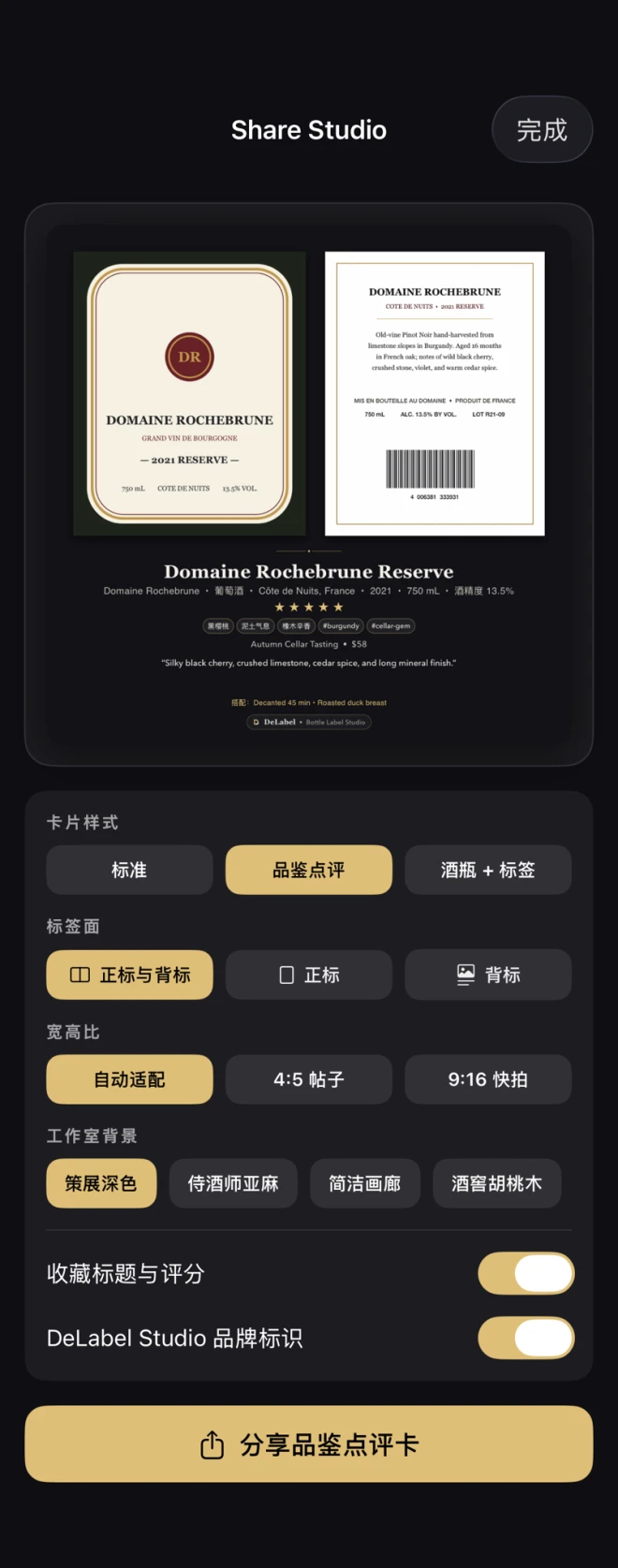
- 设计分享卡片
在瓶子页面打开 Share Studio。选择要展示哪几面、使用哪种背景,以及是否显示标题、评分和 DeLabel 徽标。标准 卡片是免费的;Pro 增加了 品鉴点评 和 酒瓶 + 标签 两种样式,以及 4:5 帖子和 9:16 快拍两种尺寸。
- 打印品鉴单 Pro
一页 PDF,包含两面标签、您的评分、产地、库存、风味标签和笔记。
- 把收藏册做成海报或小册子 Pro
从一个收藏册出发,或者用 选择 选中多张标签,制作最多十二张标签的网格海报,或者每瓶一页的小册子。
- 把一组酒款发给朋友 Pro
Flight Pack 是把一个收藏册保存成的
.delabel文件。任何使用 DeLabel 的人都可以免费导入。
备份与迁移
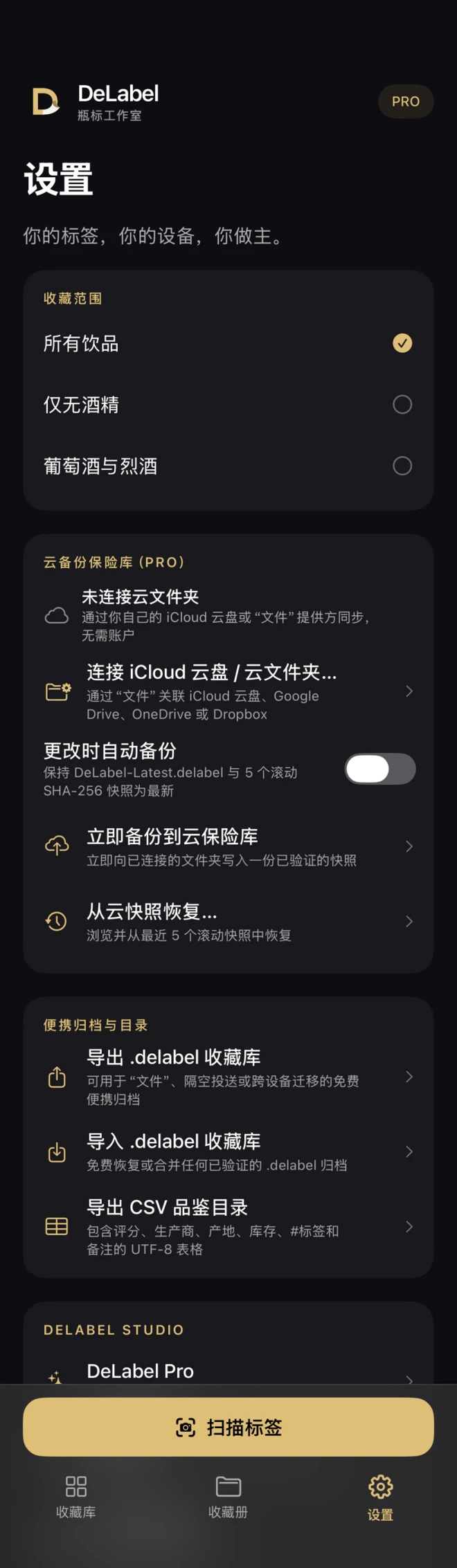
您的收藏库保存在手机上,所以只有您自己做的备份才能用来恢复。只需要一分钟。
- 导出收藏库
在 设置 中选择 导出收藏库,把
.delabel文件保存到“文件”应用、云盘或电脑上。这项功能免费。 - 在另一部手机上导入
选择 导入收藏库 并选取该文件。它可以在 iPhone、Android 和 HarmonyOS 之间通用,而且导入总是完整进行,即使超出免费版的数量上限也是如此。
- 开启自动备份 Pro
连接您自己云存储中的一个文件夹,例如华为云空间、iCloud 云盘、OneDrive 或 Dropbox。DeLabel 会在那里保留最近的五个快照,并且可以从其中任何一个恢复。
八种语言,收藏更自在。
iPhone 和 Android 支持英语、日语、法语、意大利语、西班牙语、韩语、简体中文和繁体中文。HarmonyOS 支持简体中文和繁体中文。
菜单、指南、权限提示,以及分享卡片、海报、品鉴记录表和手册的标题与字段名称都会随应用语言显示。您输入的瓶名、笔记,以及从照片中读取的标签文字不会被翻译。文件名和 CSV 列名保留英文。
DeLabel 默认跟随设备语言。您也可以在手机系统设置中选择应用支持的语言。界面语言与标签文字识别能力并不相同;Android 的标签识别目前支持拉丁字母和日文。
- English
- 日本語
- Français
- Italiano
- Español
- 한국어
- 简体中文
- 繁體中文