
拍攝標籤
一個圓瓶需要五六張照片,大約半分鐘。不需要三腳架,也不需要精確的角度。
- 把瓶子放在光線均勻的地方
把它立在桌面上,避開明亮的窗戶,以及會在玻璃上留下強烈反光的燈。背面閃光燈不會亮起,普通的室內光線就夠了。
- 點按 掃描標籤
這個按鈕位於 收藏庫、收藏冊 和 設定 三個頁面的標籤欄上方。第一次使用時會出現 快速掃描指南,之後隨時可以點按 指南 重新打開。
- 選擇形狀和尺寸
大多數瓶子和易拉罐保持選中 圓形 / 錐形 即可,然後選擇最接近的尺寸:葡萄酒、清酒和烈酒選 75 mm 瓶,普通易拉罐以及瓶裝水或茶飲選 66 mm 罐 / 500 mL,細罐選 53 mm 細罐。
- 對準標籤的左邊緣
手機距離瓶子約 15–20 釐米,讓瓶身兩側落在金色虛線之內。轉動瓶子,讓標籤的左邊緣朝向您,然後點按快門拍下第 1 張。
- 轉動瓶子,而不是手機
把瓶子轉動大約一個拇指的寬度,再拍一張。每次都讓手機保持相同的距離。重復操作,直到拍到標籤的右邊緣:通常是五六張,環繞一整圈的標籤最多可拍十二張。
- 留意進度條
每拍一張,進度條就填滿一段,並增加一個帶編號的縮略圖。拍壞了可以刪除對應的縮略圖,或者點按 重置 重新開始。出現模糊提示時,照片不會被自動丟棄,留不留由您決定。
- 拼接 閃動時點按它
拍滿五張後,拼接 按鈕開始發光。點按它,DeLabel 就會把照片展開成一張平整的標籤,並均衡光線。
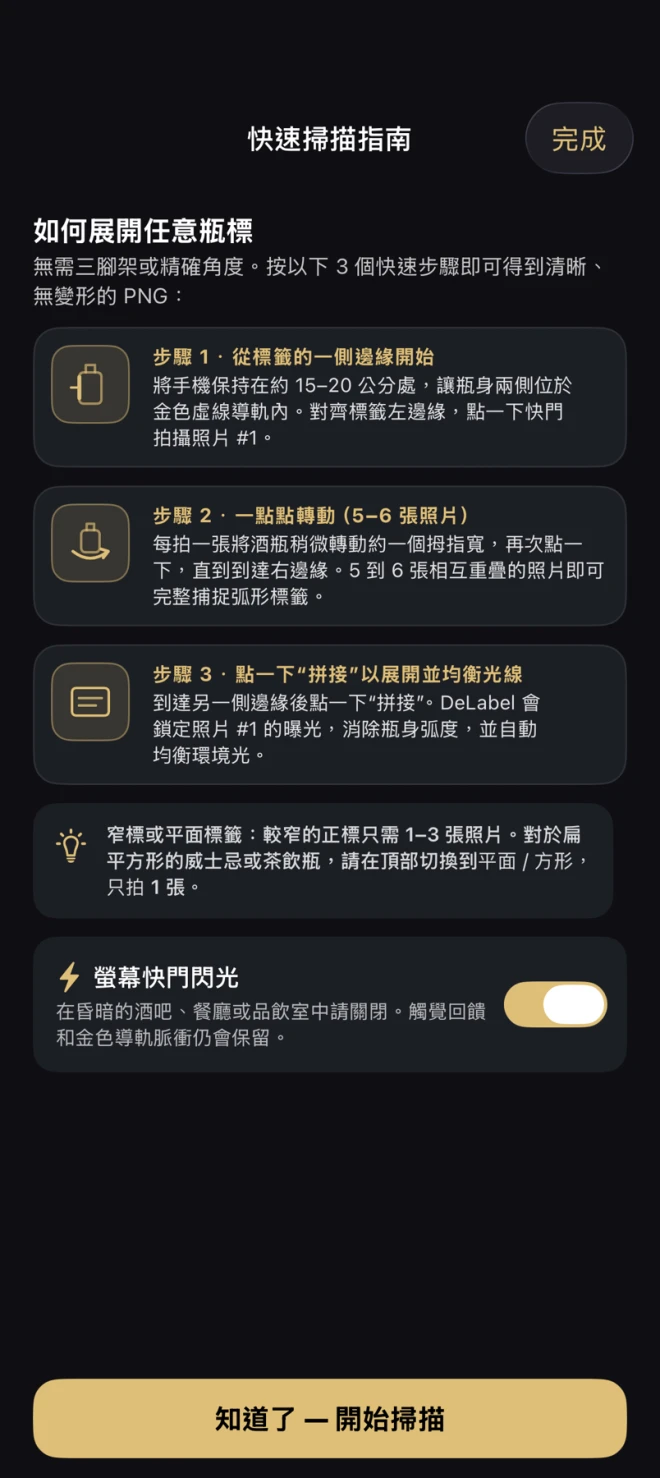
瓶子形狀
需要拍幾張照片?
| 瓶子或標籤 | 掃描器設定 | 照片數量 |
|---|---|---|
| 圓瓶或易拉罐上較寬或環繞一圈的標籤 | 圓形 / 錐形 | 5–6 張,環繞一圈時最多 12 張 |
| 圓瓶上較窄的正標 | 圓形 / 錐形 | 1–3 張 |
| 帶稜紋的塑料水瓶或茶飲瓶 | 圓形 / 錐形,66 mm 罐 / 500 mL | 5–6 張 |
| 扁瓶或方瓶,例如方瓶威士忌、金酒或茶飲 | 平面 / 方形 | 1 張,然後點按 展開 |
| 已經拍好的照片 | 匯入 | 從相冊中選取 |
拍得更清晰的小技巧
- 保持相同的距離把手肘支在桌面上,這樣轉動瓶子時手機不會移動。
- 多留一些重疊小幅度轉動比大幅度轉動拼接得更好。多拍一張沒有壞處。
- 使用柔和均勻的光線側面的自然光或天花板上的燈都很合適。
- 強烈的反光玻璃上映出的窗戶或燈會出現在標籤里。轉動桌子或調整自己的位置,直到反光消失。
- 繞著瓶子移動手機App的拍攝方式是相機不動、瓶子轉動。
- 潮濕或結霜的瓶子先擦掉冷凝水,水珠會讓小字變模糊。
檢查並儲存
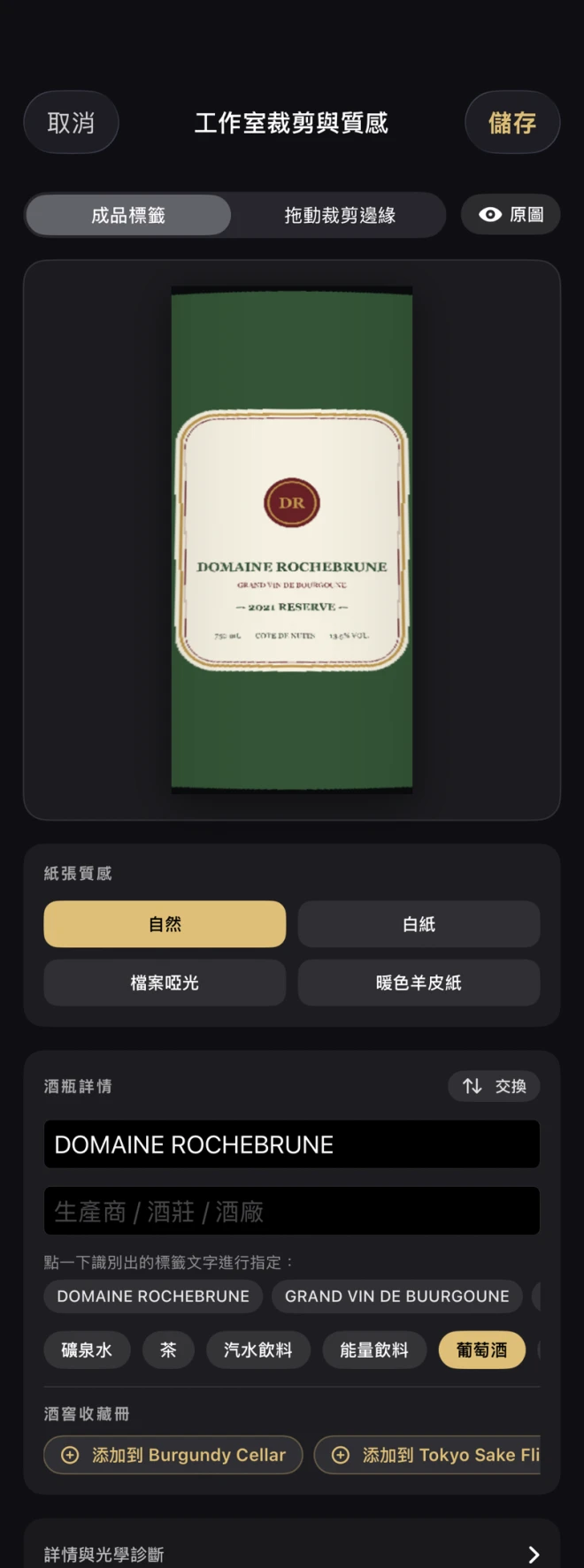
拼接完成後,標籤會在工作室介面中打開。在您點按 儲存 之前,不會儲存任何內容。
- 檢查裁剪範圍
DeLabel 會給出標籤邊緣的建議位置。切換到 拖動裁剪邊緣(對於扁瓶可拖動四個角),可將任意一角放大至最高 5 倍進行精細對齊,並在儲存前預覽裁剪結果。儲存後也可隨時在瓶子詳情中重新調整裁剪。
- 選擇紙張效果
自然 保留相機拍到的真實色彩。使用 Pro 時,白紙 把發灰的紙張提亮成乾淨的白色,檔案啞光 減弱亮面標籤上的反光,暖色羊皮紙 讓米色紙張呈現溫暖的舊紙色調。效果以後可以隨時更改,原圖始終保留。
- 確認各項資訊
標題和生產商已根據標籤文字填好。如果有誤,可以直接修改,或者點按一段辨識出的標籤文字來替換。
- 選擇收藏冊並儲存
點按一個收藏冊,就能立即把這瓶歸檔,然後點按 儲存。
- 添加其他面
打開已儲存的瓶子,可以添加 背標(背標)、頸標(頸標)或整瓶照片。背標常常能補全正標上沒有的資訊,例如生產商、容量或條形碼。新增的面不計入免費版的數量上限。
建立收藏
無論您把它叫作酒窖、架子還是目錄,只需要幾分鐘,就能讓 DeLabel 適配您常喝的飲品。
- 告訴 DeLabel 您收藏什麼
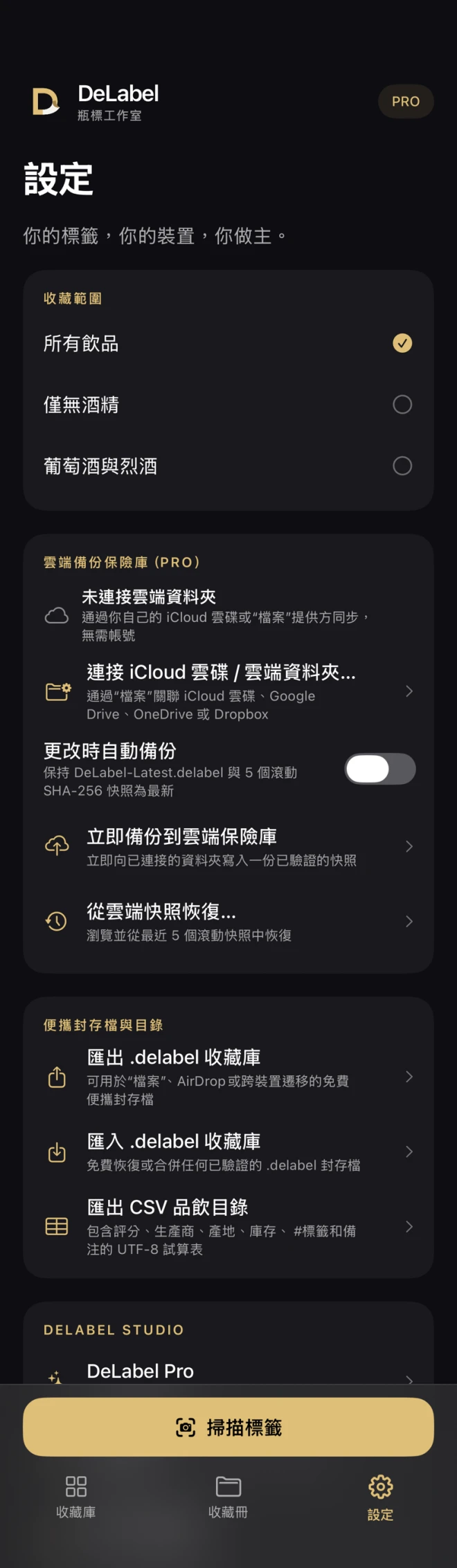
打開 設定 → 收藏範圍,選擇 所有飲品(全部飲品)、僅無酒精(僅無酒精飲品)或 葡萄酒與烈酒(葡萄酒與烈酒)。這項設定決定您看到哪些類別,以及App使用的措辭,例如用 在貨架上 代替 在酒窖中。
- 試用示例瓶
收藏庫為空時,會提供一張示例標籤,讓您在第一次掃描之前先熟悉每個介面。示例不計入免費版的數量上限。
- 掃描最初的幾瓶
每一瓶儲存時,標籤文字、容量和條形碼都已建立索引。給它打個星級,喜歡的點一下愛心,趁記憶還新鮮寫下品鑒筆記。
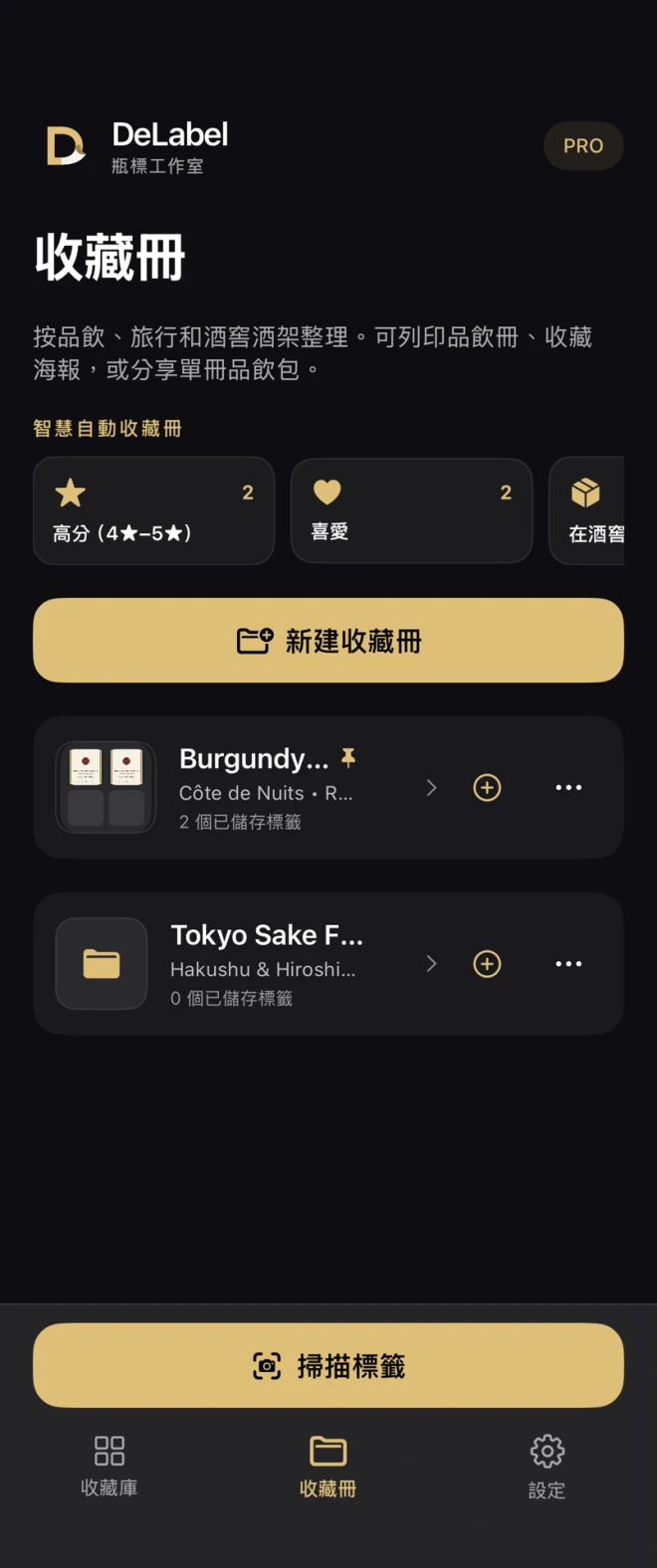
- 創建收藏冊
打開 收藏冊,點按 新建收藏冊。按照您歸類的方式來命名:一次品鑒之夜、一趟旅行、一個產區,或者一層酒架。點按收藏冊上的 + 可以添加或移除標籤。同一瓶可以放進多個收藏冊,刪除收藏冊不會刪除其中的瓶子。免費版包含三個收藏冊。
- 記錄手頭的存貨 Pro
在任意一瓶上,把狀態設為 已品鑒(已品嘗)、在酒窖中(在窖中)或 值得回購(再次購買),並填寫數量和存放位置,例如“Rack B2”。還可以添加產區、價格、購買地點、品鑒日期、風味標籤、您自己的 #標籤,以及配餐建議。
- 隨時找到任何一瓶
搜尋範圍包括標題、生產商、標籤上印的每一個詞、標籤分類、產地和條形碼。可以按類別篩選,按最新、評分、標題、生產商或年份排序,並使用快速篩選查看喜愛的和五星的瓶子。
- 讓智能收藏冊替您歸檔 Pro
Top Rated、喜愛、在酒窖中、值得回購 和 正背標成對 會自動保持更新。收藏洞察 在一個介面上顯示您的評分、類別、常喝的生產商、產地和風味。
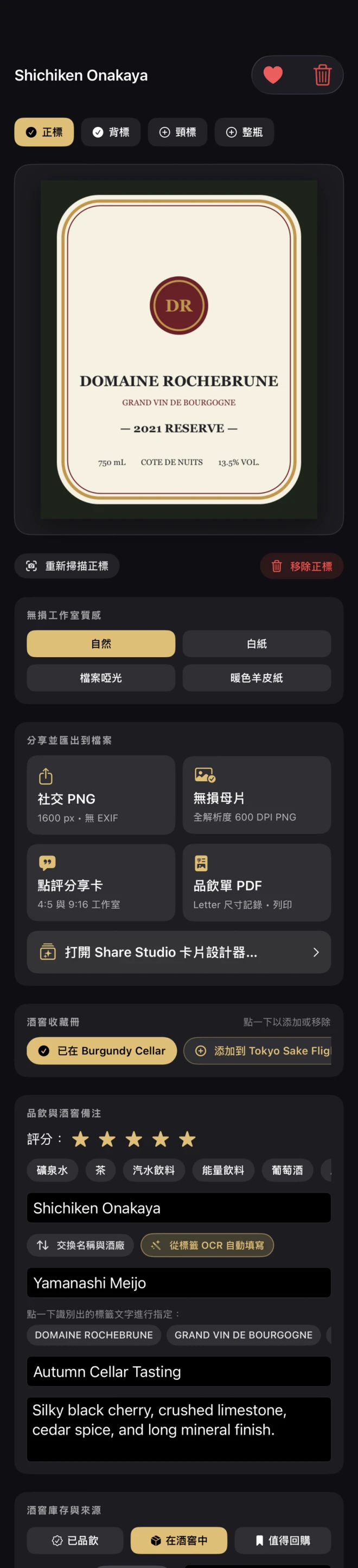
一瓶酒,完整記錄
關於一瓶的一切,都在同一個地方。
瓶子的頁面匯集了它的正標、背標和頸標及各自的紙張效果、匯出按鈕、所屬收藏冊、您的評分和筆記,以及庫存資訊。
分享與打印
您匯出的所有內容都是重新生成的,不包含原始照片中的位置、時間或設備資訊。
- 儲存純標籤
把平整的標籤單獨匯出為 1600 像素的圖片;使用 Pro 可以匯出 600 DPI 的全分辨率圖片。
- 設計分享卡片
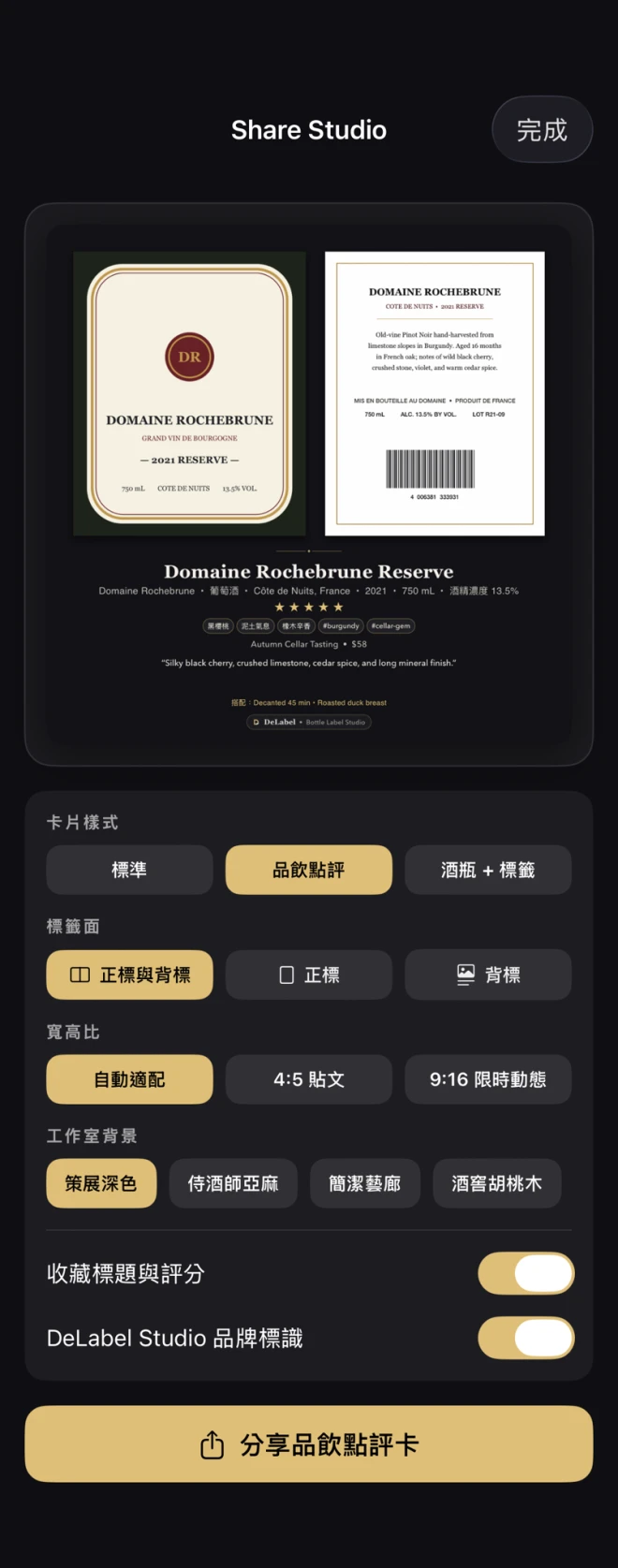
在瓶子頁面打開 Share Studio。選擇要展示哪幾面、使用哪種背景,以及是否顯示標題、評分和 DeLabel 徽標。標準 卡片是免費的;Pro 增加了 品鑒點評 和 酒瓶 + 標籤 兩種樣式,以及 4:5 帖子和 9:16 快拍兩種尺寸。
- 打印品鑒單 Pro
一頁 PDF,包含兩面標籤、您的評分、產地、庫存、風味標籤和筆記。
- 把收藏冊做成海報或小冊子 Pro
從一個收藏冊出發,或者用 選擇 選中多張標籤,製作最多十二張標籤的網格海報,或者每瓶一頁的小冊子。
- 把一組酒款發給朋友 Pro
Flight Pack 是把一個收藏冊儲存成的
.delabel檔案。任何使用 DeLabel 的人都可以免費匯入。
備份與遷移
您的收藏庫儲存在手機上,所以只有您自己做的備份才能用來還原。只需要一分鐘。
- 匯出收藏庫
在 設定 中選擇 匯出收藏庫,把
.delabel檔案儲存到“檔案”App、雲盤或電腦上。這項功能免費。 - 在另一部手機上匯入
選擇 匯入收藏庫 並選取該檔案。它可以在 iPhone、Android 和 HarmonyOS 之間通用,而且匯入總是完整進行,即使超出免費版的數量上限也是如此。
- 開啓自動備份 Pro
連接您自己雲存儲中的一個檔案夾,例如華為雲空間、iCloud 雲盤、OneDrive 或 Dropbox。DeLabel 會在那裡保留最近的五個快照,並且可以從其中任何一個還原。
八種語言,收藏更自在。
iPhone 和 Android 支援英語、日語、法語、義大利語、西班牙語、韓語、簡體中文和繁體中文。HarmonyOS 支援簡體中文和繁體中文。
選單、指南、權限提示,以及分享卡片、海報、品飲紀錄表和手冊的標題與欄位名稱都會隨 App 語言顯示。您輸入的瓶名、筆記,以及從照片讀取的標籤文字不會被翻譯。檔案名稱和 CSV 欄位名稱保留英文。
DeLabel 預設跟隨裝置語言。您也可以在手機系統設定中選擇 App 支援的語言。介面語言與標籤文字辨識能力並不相同;Android 的標籤辨識目前支援拉丁字母和日文。
- English
- 日本語
- Français
- Italiano
- Español
- 한국어
- 简体中文
- 繁體中文