ラベルを撮影する
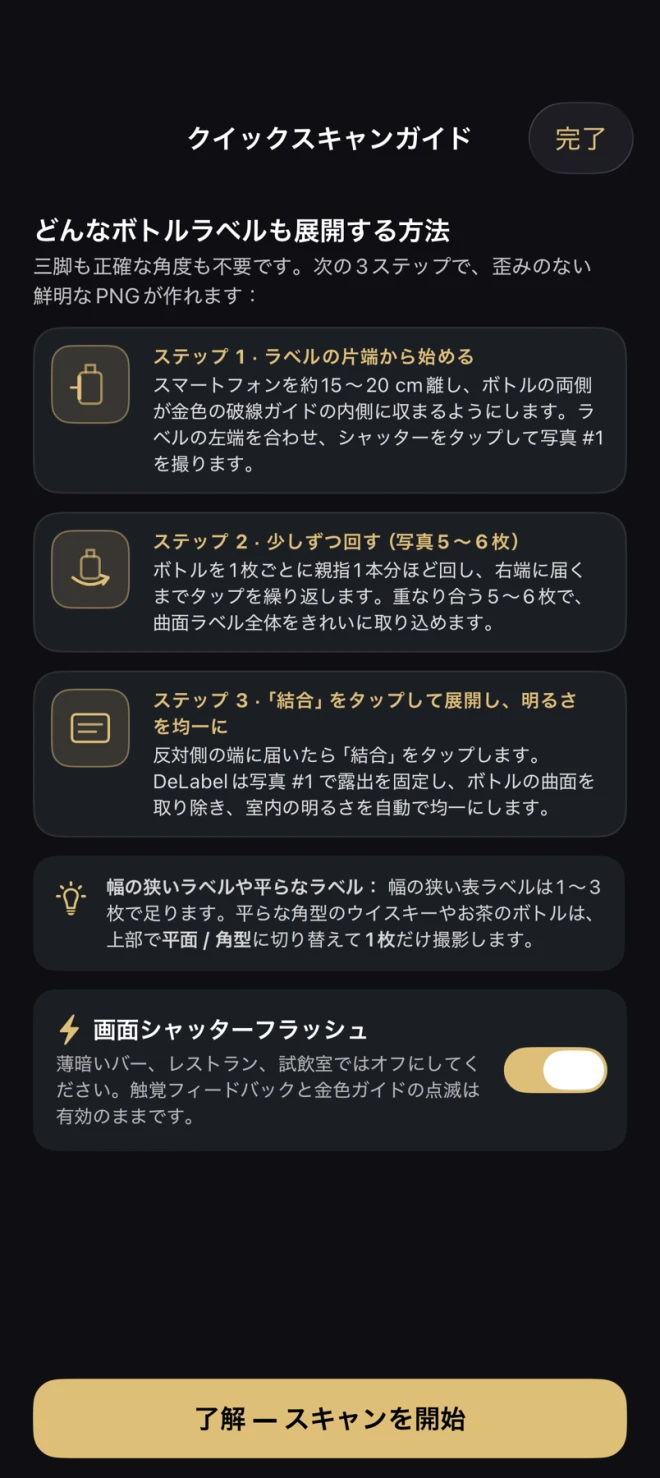
丸いボトルなら、写真 5〜6 枚、30 秒ほどで終わります。三脚も正確な角度も必要ありません。
- 明るさが均一な場所にボトルを置く
テーブルの上に立てて置きます。明るい窓や、ガラスに強く映り込む照明は避けてください。背面フラッシュは使いません。ふつうの室内の明るさで十分です。
- ラベルをスキャン をタップ
このボタンは ライブラリ、バインダー、設定 のどの画面でも、タブバーの上にあります。初回は クイックスキャンガイド が表示されます。ガイド からいつでも開き直せます。
- 形とサイズを選ぶ
ほとんどのボトルや缶は 丸型 / テーパー のままで構いません。次に、近いサイズを選びます。ワイン、日本酒、スピリッツは 75 mm ボトル、一般的な缶や水・お茶のペットボトルは 66 mm 缶 / 500 mL、細い缶は 53 mm スリム缶 です。
- ラベルの左端を画面に入れる
スマートフォンを 15〜20 cm ほど離し、ボトルの両端が金色の破線の内側に収まるように構えます。ラベルの左端が正面に来るようにボトルを回し、シャッターをタップして 1 枚目を撮ります。
- 動かすのはボトル。スマートフォンは動かさない
ボトルを親指の幅ほど回して、もう一度タップします。スマートフォンとの距離は毎回同じに保ってください。ラベルの右端に届くまで繰り返します。通常は 5〜6 枚、一周するラベルなら最大 12 枚です。
- 進行バーを確認する
1 枚撮るごとにバーが 1 段階進み、番号付きのサムネイルが追加されます。失敗した写真はサムネイルから削除でき、リセット で最初からやり直せます。ぼやけの警告が出ても、写真が勝手に捨てられることはありません。残すかどうかはあなたが決めます。
- 結合 が点滅したらタップ
5 枚撮ると 結合 ボタンが光り始めます。タップすると、DeLabel が写真を 1 枚の平らなラベルに展開し、明るさのムラを整えます。
ボトルの形
写真は何枚必要?
| ボトルやラベル | スキャナーの設定 | 枚数 |
|---|---|---|
| 丸いボトルや缶の、幅が広いラベルや一周するラベル | 丸型 / テーパー | 5〜6 枚(一周する場合は最大 12 枚) |
| 丸いボトルの、幅が狭い表ラベル | 丸型 / テーパー | 1〜3 枚 |
| リブ付きの水やお茶のペットボトル | 丸型 / テーパー、66 mm 缶 / 500 mL | 5〜6 枚 |
| 平らなボトルや角型ボトル(角瓶のウイスキー、ジン、お茶など) | 平面 / 角型 | 1 枚撮って 展開 をタップ |
| すでに撮ってある写真 | 読み込む | フォトライブラリから選択 |
よりきれいに仕上げるコツ
- 距離を一定に保つひじをテーブルに置くと、ボトルを回している間もスマートフォンが動きません。
- たっぷり重ねて撮る大きく回すより、小さく回すほうがきれいにつながります。1 枚多く撮っても困ることはありません。
- やわらかく均一な光で横からの自然光や、天井の照明が向いています。
- 強い映り込みガラスに映った窓や照明は、ラベルにもそのまま写ります。映り込みが消えるまで、テーブルや自分の向きを変えてください。
- スマートフォンをボトルの周りで動かすこのアプリは、カメラを固定してボトルを回す撮り方を前提にしています。
- 濡れたボトルや曇ったボトル先に結露を拭き取ってください。水滴があると細かい文字がぼやけます。
確認して保存する
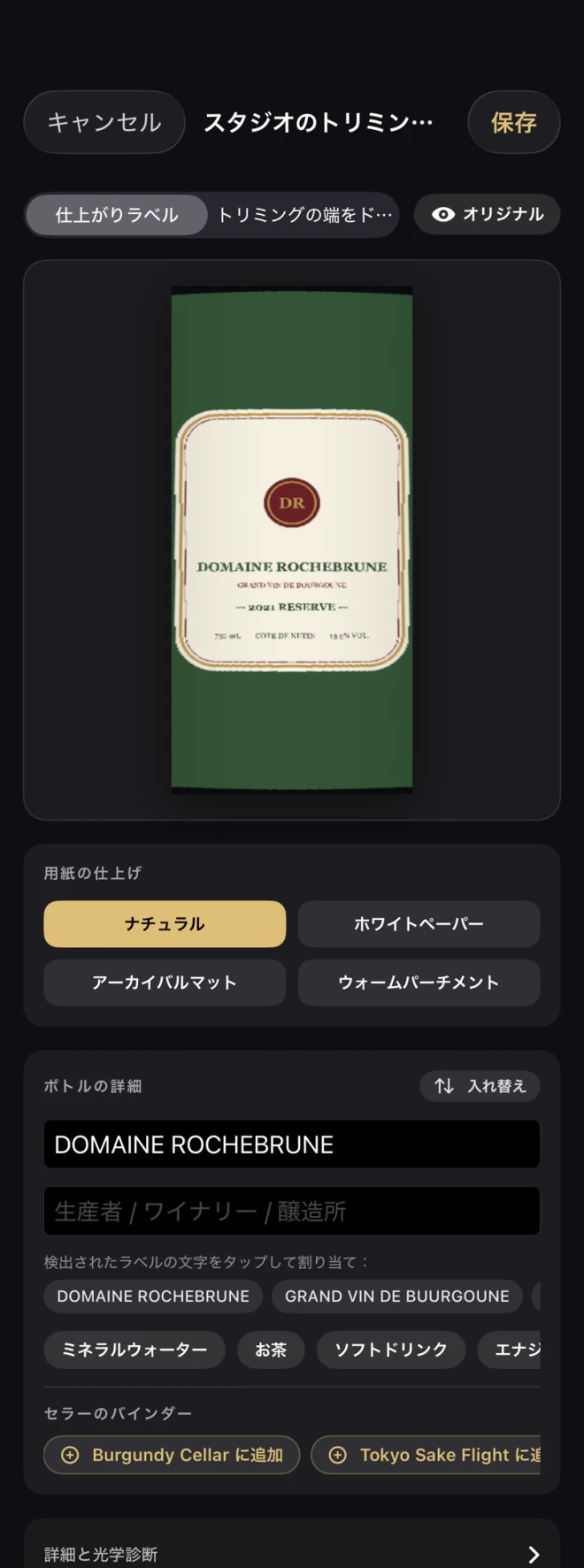
結合が終わると、ラベルがスタジオ画面で開きます。保存 をタップするまでは何も保存されません。
- 切り抜きを確認する
DeLabel がラベルの端を提案します。トリミングの端をドラッグ(平らなボトルでは四隅をドラッグ)に切り替え、任意の角を最大 5 倍まで拡大して細かく合わせ、保存前に切り抜き結果をプレビューできます。保存後もボトル詳細からいつでも再調整できます。
- 紙の仕上げを選ぶ
ナチュラル はカメラの色をそのまま残します。Pro では、ホワイトペーパー がくすんだ灰色の紙をきれいな白に、アーカイバルマット が光沢ラベルの映り込みを穏やかに、ウォームパーチメント がクリーム色の紙を温かみのある古紙風の色合いに整えます。仕上げはあとから変更でき、元の画像は常に保持されます。
- 詳細を確認する
タイトルと生産者は、ラベルの文字から入力されています。違っている場合は書き直すか、検出されたラベルの文字をタップしてそれを使ってください。
- バインダーを選んで保存する
バインダーをタップすると、その場でボトルを整理できます。最後に 保存 をタップします。
- ほかの面を追加する
保存したボトルを開いて、裏ラベル(裏ラベル)、ネックラベル(首ラベル)、ボトル全体の写真を追加できます。裏ラベルを追加すると、生産者、容量、バーコードなど、表ラベルにはなかった情報が補われることがよくあります。面を追加しても、無料版の上限には数えられません。
コレクションを作る
セラーでも、棚でも、カタログでも。数分あれば、DeLabel をあなたの飲みものに合わせて整えられます。
- 何を集めるかを設定する
設定 → コレクションの対象 を開き、すべての飲料(すべての飲料)、ノンアルコールのみ(ノンアルコールのみ)、ワインとスピリッツ(ワインとスピリッツ)から選びます。表示されるカテゴリーと、アプリで使われる言葉が変わります。たとえば セラーにあり の代わりに 棚にあり と表示されます。
- サンプルボトルを試す
ライブラリが空のときは、サンプルラベルを追加できます。最初のスキャンの前に、すべての画面を確かめられます。サンプルは無料版の上限に数えられません。
- 最初の数本をスキャンする
どのボトルも、ラベルの文字、容量、バーコードが検索できる状態で保存されます。星評価を付け、気に入ったものはハートをタップし、記憶が新しいうちにテイスティングメモを書いておきましょう。
- バインダーを作る
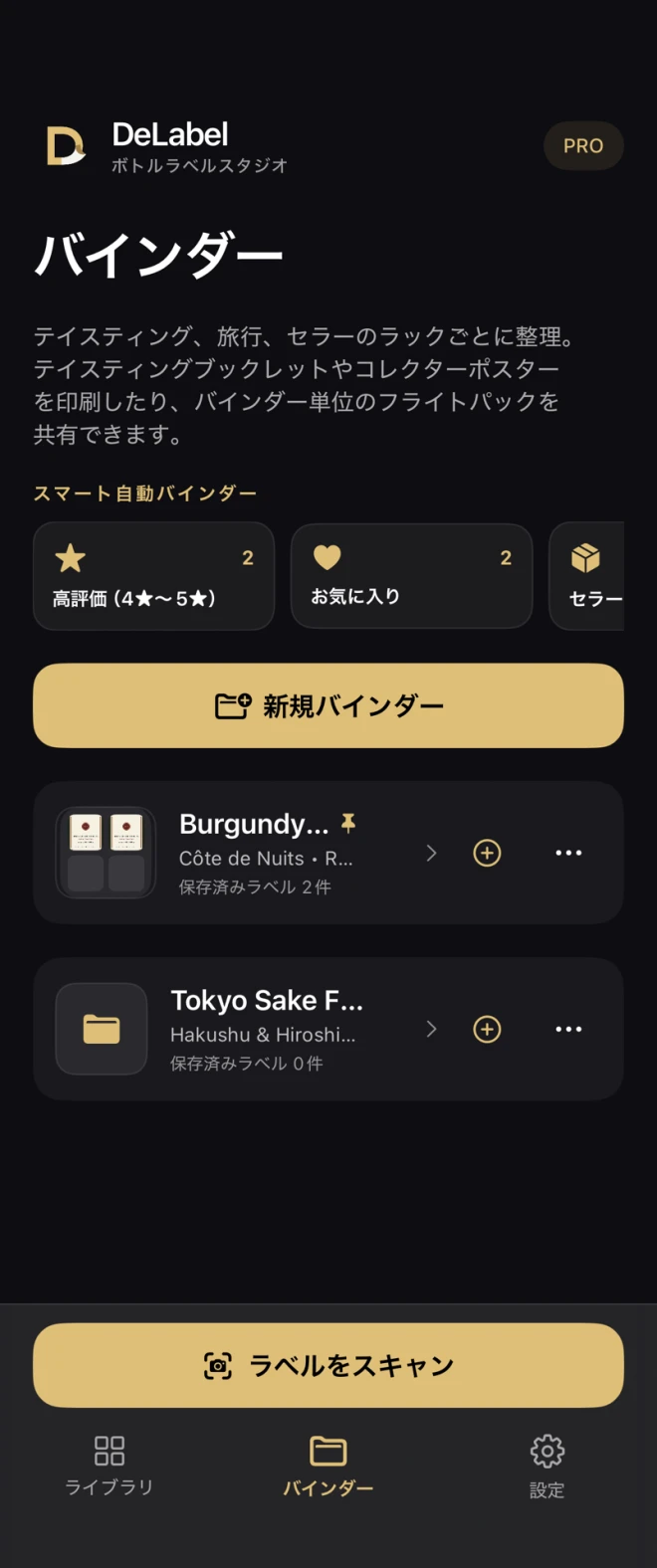
バインダー を開いて 新規バインダー をタップします。名前は、テイスティングの夜、旅行、産地、棚など、まとめ方に合わせて付けてください。バインダーの + でラベルを追加・削除できます。1 本のボトルを複数のバインダーに入れることができ、バインダーを削除してもボトルは削除されません。無料版ではバインダーを 3 つまで作れます。
- 手元にあるものを記録する Pro
ボトルごとに、状態を テイスティング済み(飲んだ)、セラーにあり(保管中)、また買いたい(また買う)から選び、本数と「Rack B2」のような保管場所を記録できます。産地、価格、購入した店、飲んだ日、フレーバータグ、自分で付ける #タグ、料理とのペアリングも追加できます。
- いつでも見つけ出す
検索は、タイトル、生産者、ラベルに印刷されたすべての文字、タグ、産地、バーコードが対象です。カテゴリーで絞り込み、新しい順・評価・タイトル・生産者・ヴィンテージで並べ替え、お気に入りと五つ星のクイックフィルターも使えます。
- 整理はスマートバインダーにまかせる Pro
高評価、お気に入り、セラーにあり、また買いたい、表・裏のペア は、自動的に最新の状態に保たれます。コレクションインサイト では、評価、カテゴリー、よく飲む生産者、産地、フレーバーを 1 画面で確認できます。
1 本のボトルを、すみずみまで記録
ボトルに関するすべてを、ひとつの場所に。
ボトルのページには、表・裏・首のラベルとそれぞれの仕上げ、書き出しボタン、バインダー、評価とメモ、在庫の詳細がまとまっています。
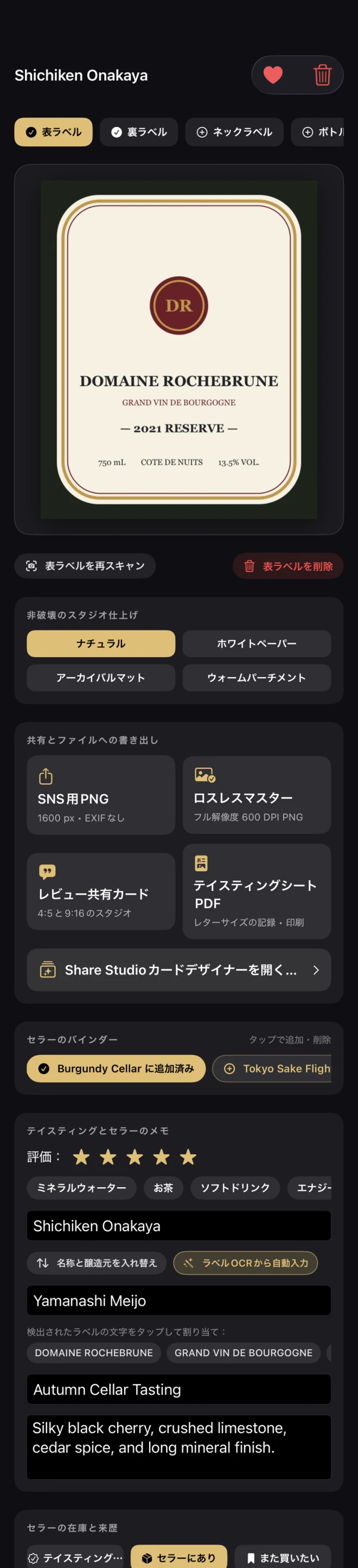
共有と印刷
書き出すものはすべて新しく作成され、元の写真の位置情報、撮影日時、端末情報は含まれません。
- ラベルだけを保存する
平らなラベルを 1600 px の画像として書き出せます。Pro ではフル解像度の 600 DPI で書き出せます。
- 共有カードをデザインする
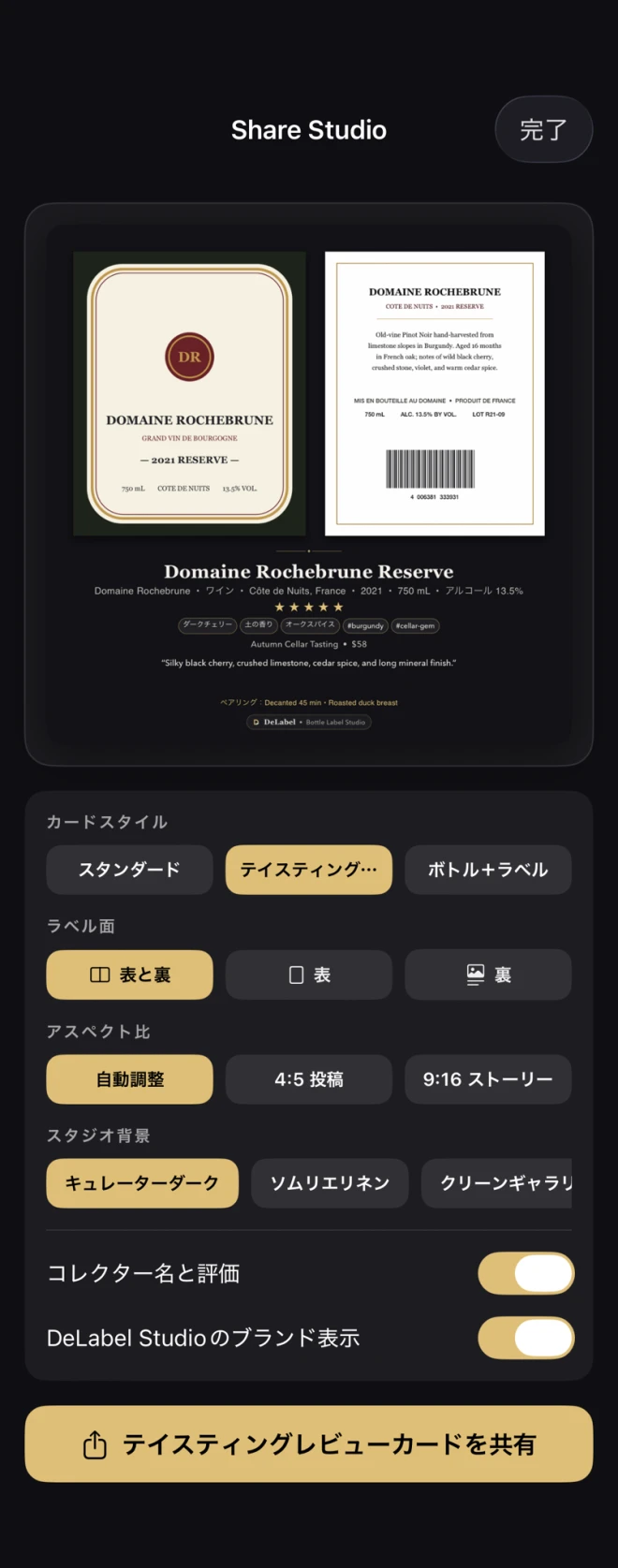
ボトルから Share Studio を開きます。表示する面、背景、タイトル・評価・DeLabel バッジを入れるかどうかを選びます。スタンダード カードは無料です。Pro では テイスティングレビュー と ボトル+ラベル のスタイル、4:5 の投稿サイズと 9:16 のストーリーサイズが加わります。
- テイスティングシートを印刷する Pro
両面のラベル、評価、産地、在庫、フレーバータグ、メモを 1 ページにまとめた PDF です。
- バインダーをポスターやブックレットにする Pro
バインダーから、または 選択 で選んだ複数のラベルから、最大 12 枚のグリッドポスターや、1 本 1 ページのブックレットを作れます。
- 飲み比べのセットを友人に送る Pro
Flight Pack は、1 つのバインダーを
.delabelファイルとして保存したものです。DeLabel を使っている人なら、誰でも無料で読み込めます。
バックアップと移行
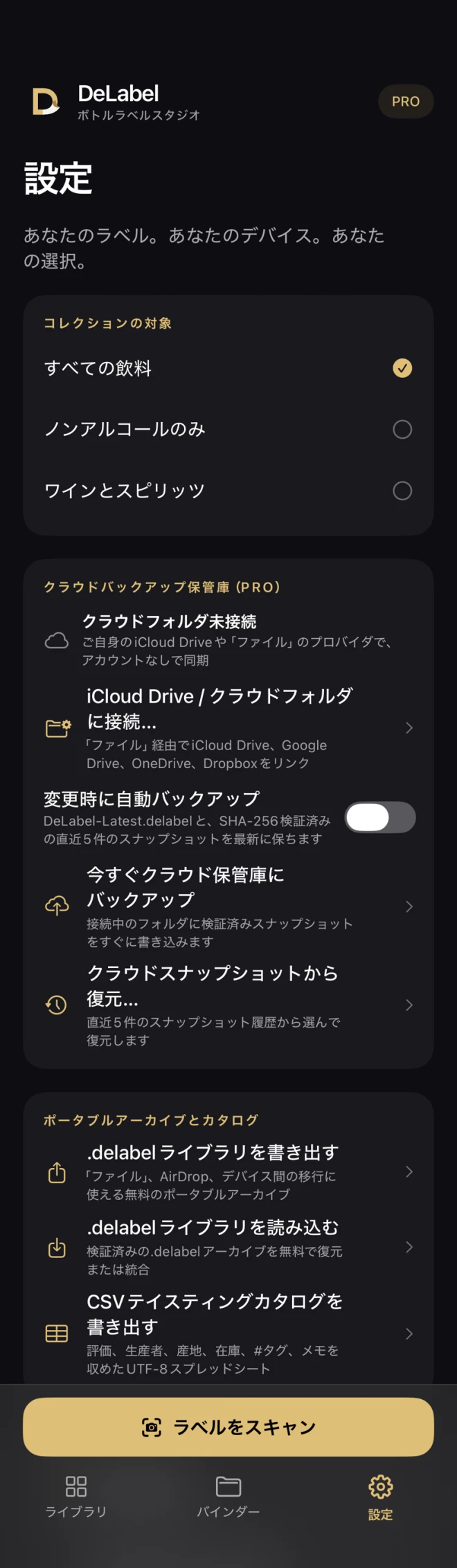
ライブラリはスマートフォンの中にあります。復元に使えるのは、あなたが作ったバックアップだけです。1 分ほどで作成できます。
- ライブラリを書き出す
設定 で ライブラリを書き出す を選び、
.delabelファイルを「ファイル」アプリ、クラウドドライブ、パソコンなどに保存します。無料です。 - 別のスマートフォンで読み込む
ライブラリを読み込む を選び、ファイルを指定します。iPhone、Android、HarmonyOS の間で使えます。読み込みは、無料版の上限を超える場合でも必ず全件が取り込まれます。
- 自動バックアップをオンにする Pro
iCloud Drive、Google ドライブ、OneDrive、Dropbox など、ご自身のクラウドストレージのフォルダーを接続します。DeLabel は最新の 5 世代のスナップショットをそこに保存し、どれからでも復元できます。
8つの言語で、いつもの使い心地。
iPhone と Android は、英語、日本語、フランス語、イタリア語、スペイン語、韓国語、簡体字中国語、繁体字中国語に対応。HarmonyOS は簡体字・繁体字中国語に対応しています。
メニュー、ガイド、権限の確認画面に加え、共有カード、ポスター、テイスティングシート、冊子の見出しもアプリの言語で表示されます。入力した銘柄名やメモ、写真から読み取ったラベルの文字は翻訳しません。ファイル名と CSV の列名は英語のままです。
端末の言語に合わせて表示されます。スマートフォンのシステム設定で、対応するアプリの言語を選ぶこともできます。画面の対応言語と文字認識の対応範囲は異なり、Android のラベル読み取りは現在ラテン文字と日本語に対応しています。
- English
- 日本語
- Français
- Italiano
- Español
- 한국어
- 简体中文
- 繁體中文