
Guide
De la bouteille à votre collection.
Capturez une étiquette, vérifiez le résultat, organisez vos souvenirs et gardez une copie de votre bibliothèque.
Capturer une étiquette
- Préparez la bouteille
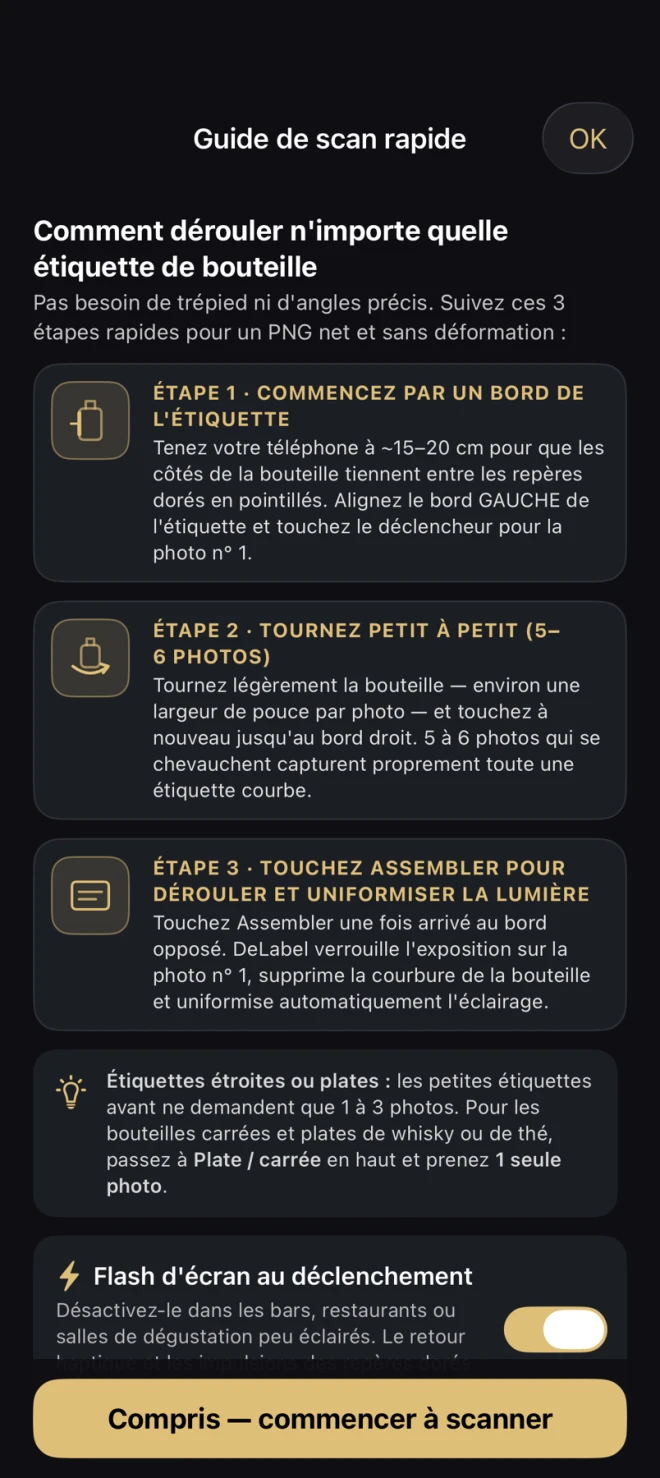
Posez-la dans une lumière douce et essuyez la condensation. Évitez les reflets de fenêtres et de lampes. Le flash arrière reste éteint.
- Cadrez et tournez
Ouvrez le scanner depuis la bibliothèque, les classeurs ou les réglages. Choisissez la forme et le diamètre approchant : bouteille de 75 mm, canette de 66 mm / 500 mL ou canette fine de 53 mm. Commencez au bord gauche, à 15–20 cm. Tournez la bouteille, sans déplacer le téléphone.
- Assemblez les prises
Prenez 5–6 photos qui se chevauchent, jusqu’à 12 pour un tour complet ; 1–3 suffisent pour une étiquette étroite. Le bouton d’assemblage s’anime après cinq photos. Les bouteilles plates ou carrées demandent une photo, puis un dépliage. Vous pouvez aussi importer des photos. Un avertissement de flou ne supprime jamais une prise.
- Dans un lieu sombre
Vous pouvez désactiver l’éclair de l’écran tout en gardant le retour tactile. Pro peut déclencher automatiquement quand la bouteille a tourné et que la main est stable.
Vérifier et enregistrer
- Ajustez les bords
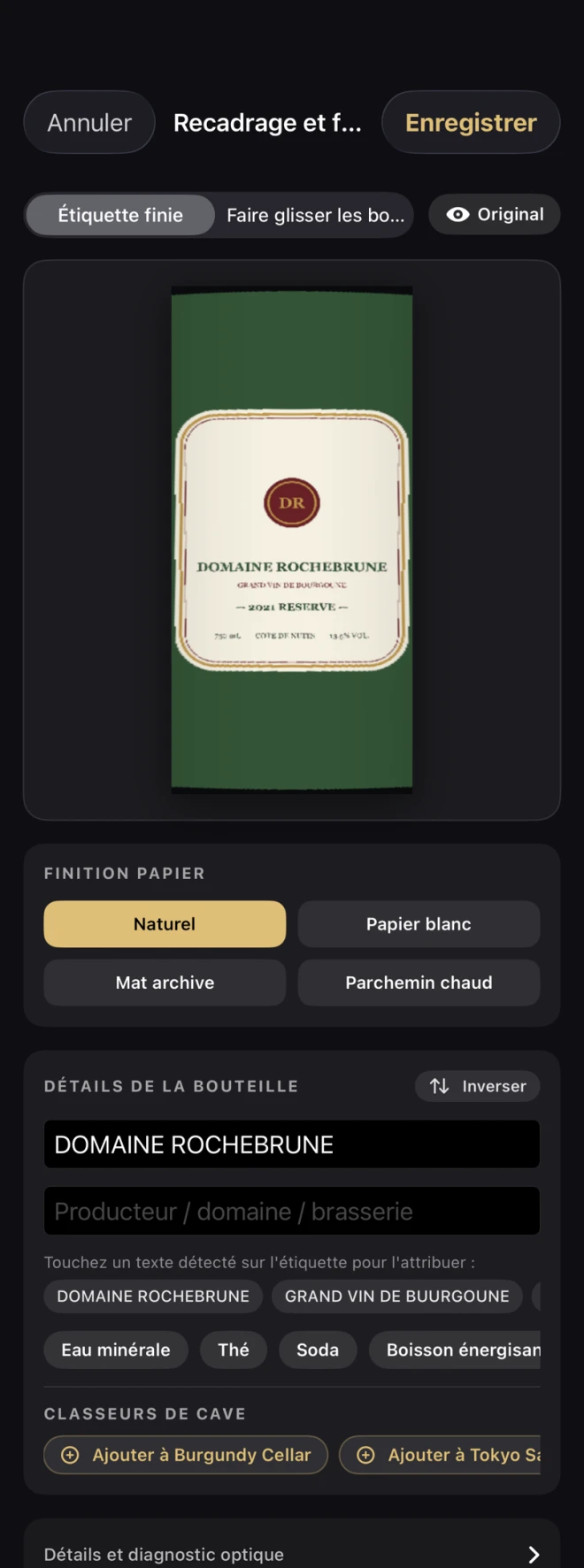
Déplacez les côtés du recadrage ou les quatre coins d’une bouteille plate, zoomez sur chaque coin jusqu’à 5× pour un ajustement précis, prévisualisez avant d’enregistrer et réajustez le recadrage à tout moment après l’enregistrement.
- Choisissez une finition
Naturel conserve les couleurs photographiées. Pro peut éclaircir le papier blanc, atténuer les reflets ou réchauffer le papier crème. La finition se change plus tard sans modifier l’original.
- Vérifiez les détails
Corrigez le titre et le producteur proposés, ou sélectionnez du texte reconnu. Choisissez un classeur et enregistrez. Ajoutez ensuite le verso, le col ou une photo de la bouteille entière : ces vues ne comptent pas comme de nouvelles bouteilles.
Organiser la collection
- Choisissez vos boissons
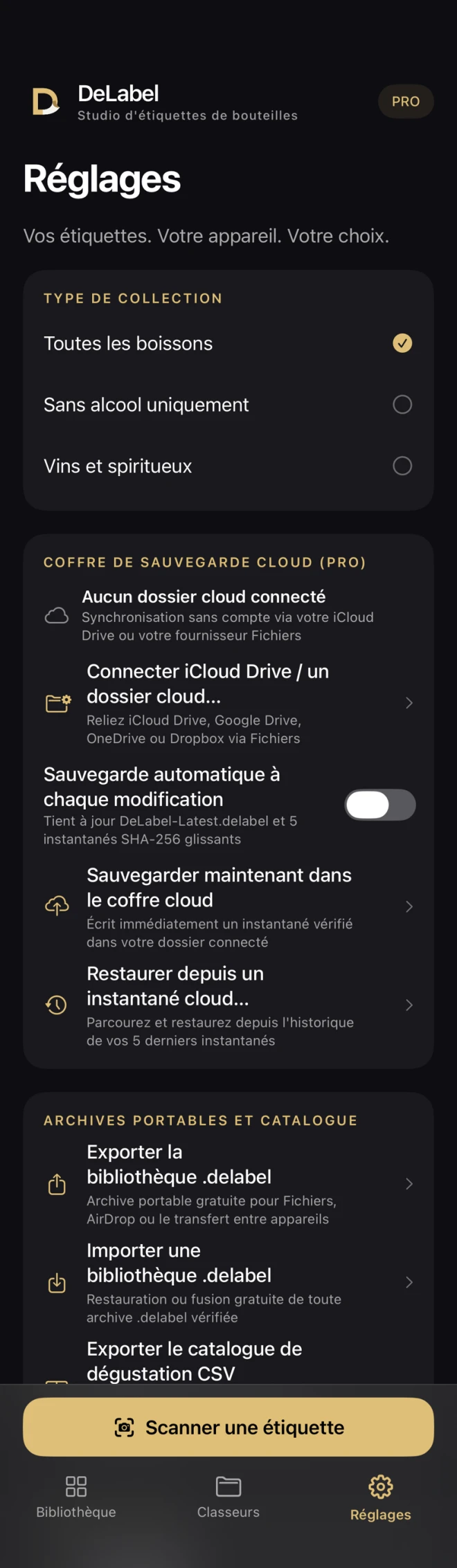
Dans les réglages, choisissez toutes les boissons, uniquement les boissons sans alcool ou les vins et spiritueux. Essayez l’exemple gratuit avant le premier scan.
- Classez et retrouvez
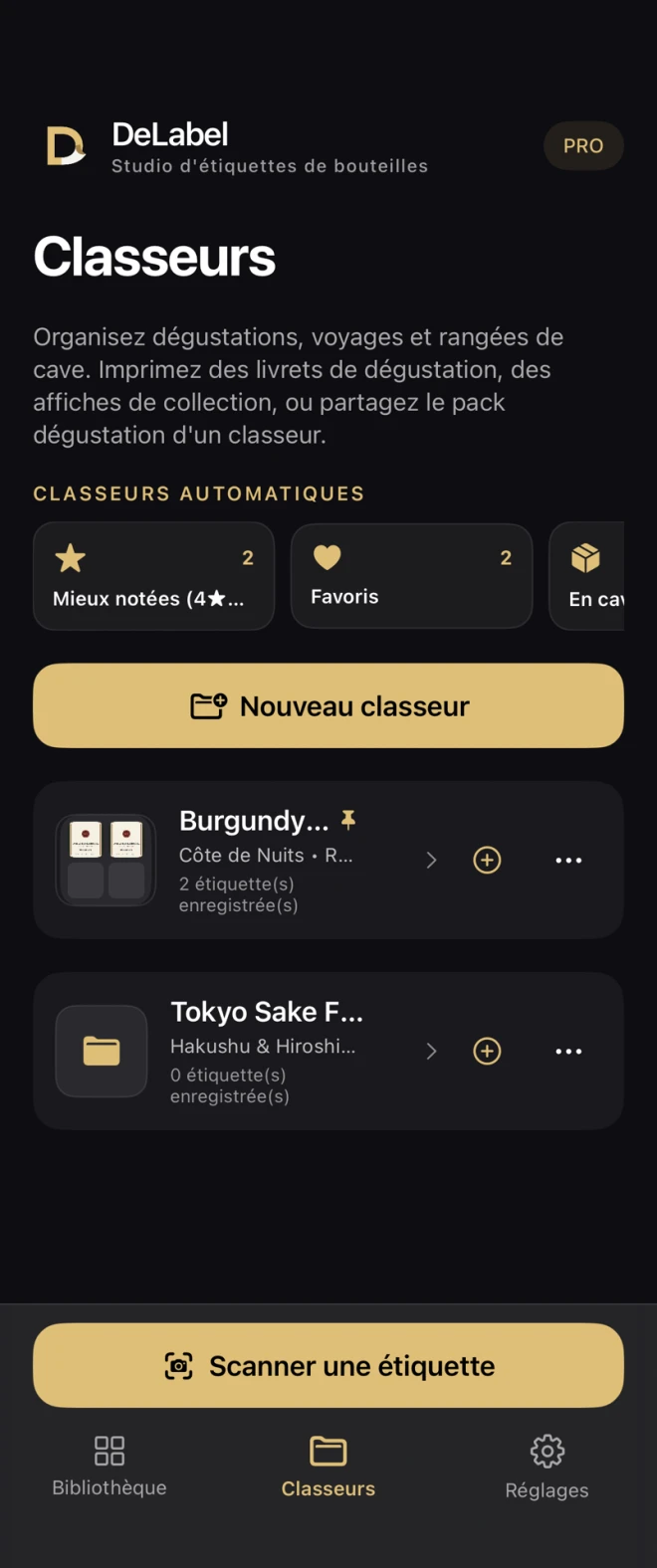
Créez jusqu’à trois classeurs gratuitement. Une bouteille peut figurer dans plusieurs classeurs ; supprimer un classeur ne supprime pas ses bouteilles. Recherchez par texte, catégorie, origine ou code-barres, puis triez ou filtrez les favoris.
- Suivez votre stock avec Pro
Ajoutez quantité, emplacement, état du stock, prix, achat, date de dégustation, arômes, #tags et accord. Les classeurs intelligents et les statistiques se mettent à jour localement.
Partager et imprimer
- Exportez l’étiquette seule
Une image de 1600 px est gratuite ; Pro exporte le PNG sans perte à pleine résolution, à 600 DPI.
- Composez une carte
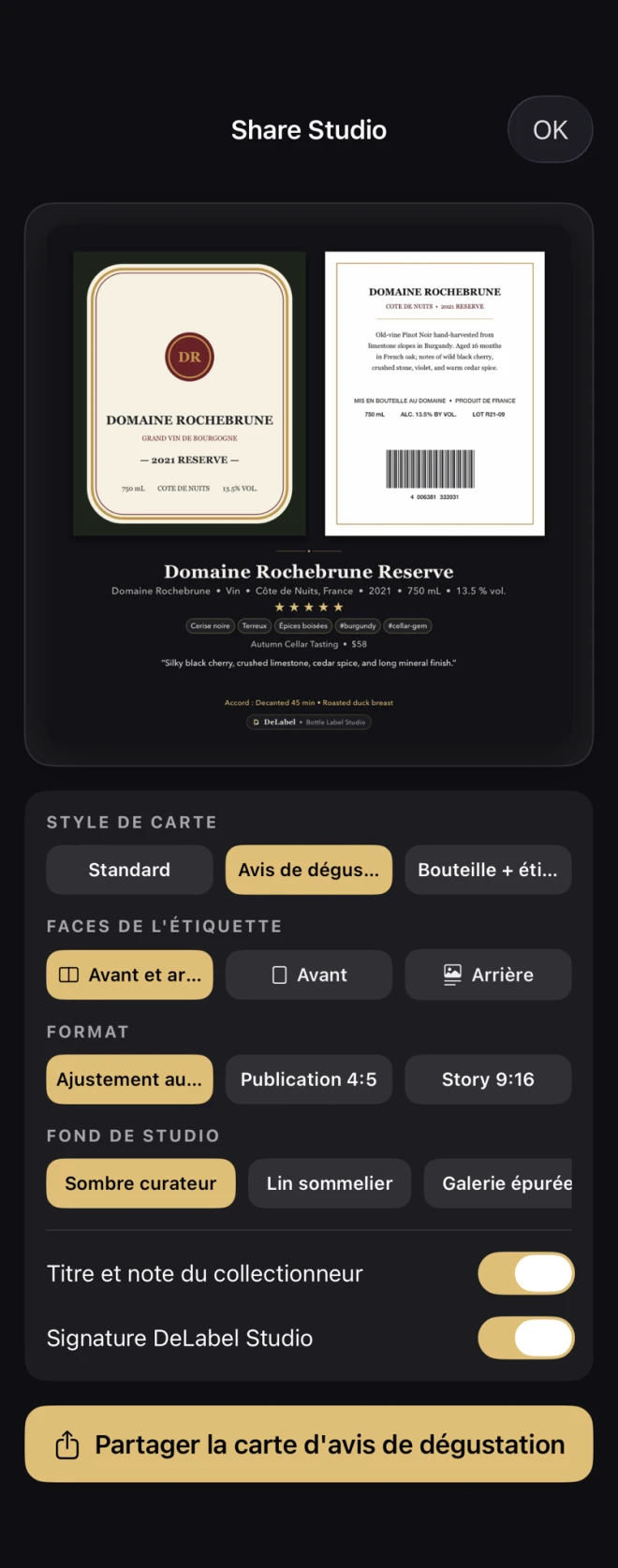
Share Studio permet de choisir les faces, le fond, le titre, la note et la marque DeLabel. Standard et le format automatique sont gratuits. Pro ajoute les styles de dégustation et Bouteille + étiquette, ainsi que les formats 4:5 et 9:16 ; en story, les faces s’empilent.
- Créez un souvenir de dégustation
Pro produit une fiche PDF par bouteille, une affiche de jusqu’à douze bouteilles ou un carnet d’une page par bouteille. Les Flight Packs exportent un classeur en .delabel ; leur import reste gratuit.
Sauvegarder et changer de téléphone
- Exportez la bibliothèque
Dans les réglages, exportez le fichier .delabel vers Fichiers, un stockage cloud ou un ordinateur. C’est gratuit.
- Importez sur le nouveau téléphone
Importez le fichier depuis les réglages. Les archives sont portables entre iPhone, Android et HarmonyOS et sont importées intégralement, même au-delà des limites gratuites.
- Automatisez avec Pro
Connectez un dossier de votre propre stockage, par exemple iCloud Drive, Google Drive, OneDrive, Dropbox ou Huawei Cloud Drive. DeLabel y conserve les cinq dernières sauvegardes vérifiées. Aucun compte DeLabel n’est nécessaire.
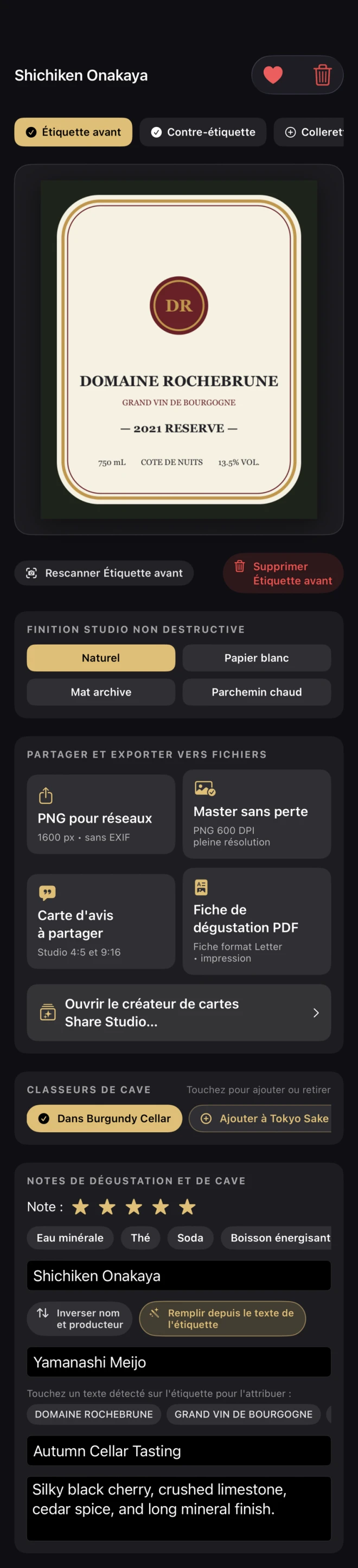
Toute l’histoire d’une bouteille.
La fiche réunit les étiquettes avant, arrière et de col, leurs finitions, les classeurs, les notes et les informations d’inventaire.
À l’aise dans huit langues.
Sur iPhone et Android : anglais, japonais, français, italien, espagnol, coréen, chinois simplifié et chinois traditionnel. Sur HarmonyOS : chinois simplifié et traditionnel.
Menus, guides, demandes d’autorisation et rubriques des cartes, affiches, fiches et carnets de dégustation suivent la langue de l’app. Vos noms de bouteilles, vos notes et le texte des étiquettes photographiées restent inchangés. Les noms de fichiers et les colonnes CSV restent en anglais.
DeLabel suit la langue de votre appareil. Vous pouvez aussi choisir une langue compatible dans les réglages système de votre téléphone. Les langues de l’interface et la reconnaissance des étiquettes sont distinctes : sur Android, celle-ci prend actuellement en charge les écritures latines et le japonais.
- English
- 日本語
- Français
- Italiano
- Español
- 한국어
- 简体中文
- 繁體中文