Guía
De la botella a tu colección.
Captura una etiqueta, revisa el resultado, organiza tus recuerdos y conserva una copia de tu biblioteca.
Capturar una etiqueta
- Prepara la botella
Apóyala bajo una luz suave y seca la condensación. Evita reflejos de ventanas y lámparas. El flash trasero permanece apagado.
- Encuadra y gira
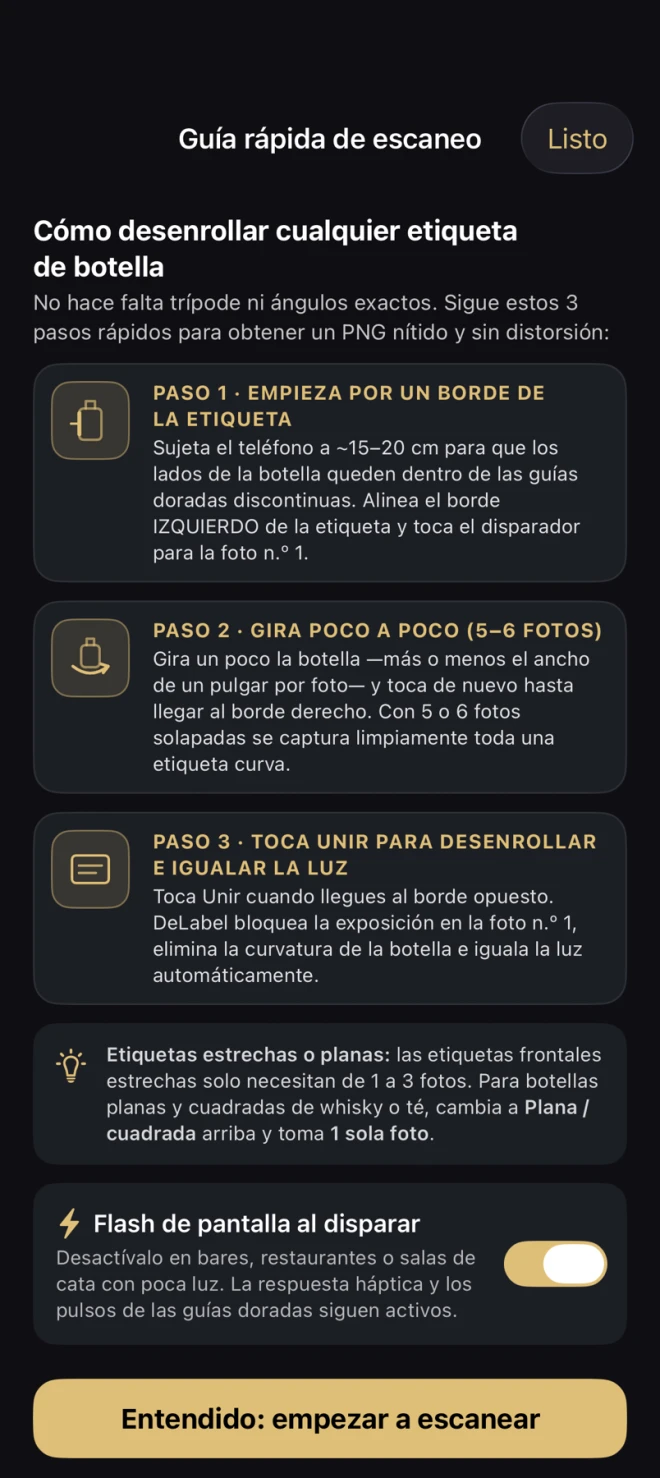
Abre el escáner desde la biblioteca, las carpetas o los ajustes. Elige la forma y el diámetro aproximado: botella de 75 mm, lata de 66 mm / 500 mL o lata fina de 53 mm. Empieza por el borde izquierdo, a 15–20 cm. Gira la botella sin mover el teléfono.
- Une las tomas
Haz 5–6 fotos superpuestas, hasta 12 para una vuelta completa; una etiqueta estrecha necesita 1–3. Tras cinco fotos, el botón de unión empieza a pulsar. Las botellas planas o cuadradas necesitan una foto y el desplegado. También puedes importar fotos. Un aviso de desenfoque nunca descarta una toma.
- En locales oscuros
Puedes apagar el destello de pantalla y mantener la respuesta táctil. Pro puede disparar cuando la botella haya girado y la mano esté estable.
Revisar y guardar
- Ajusta los bordes
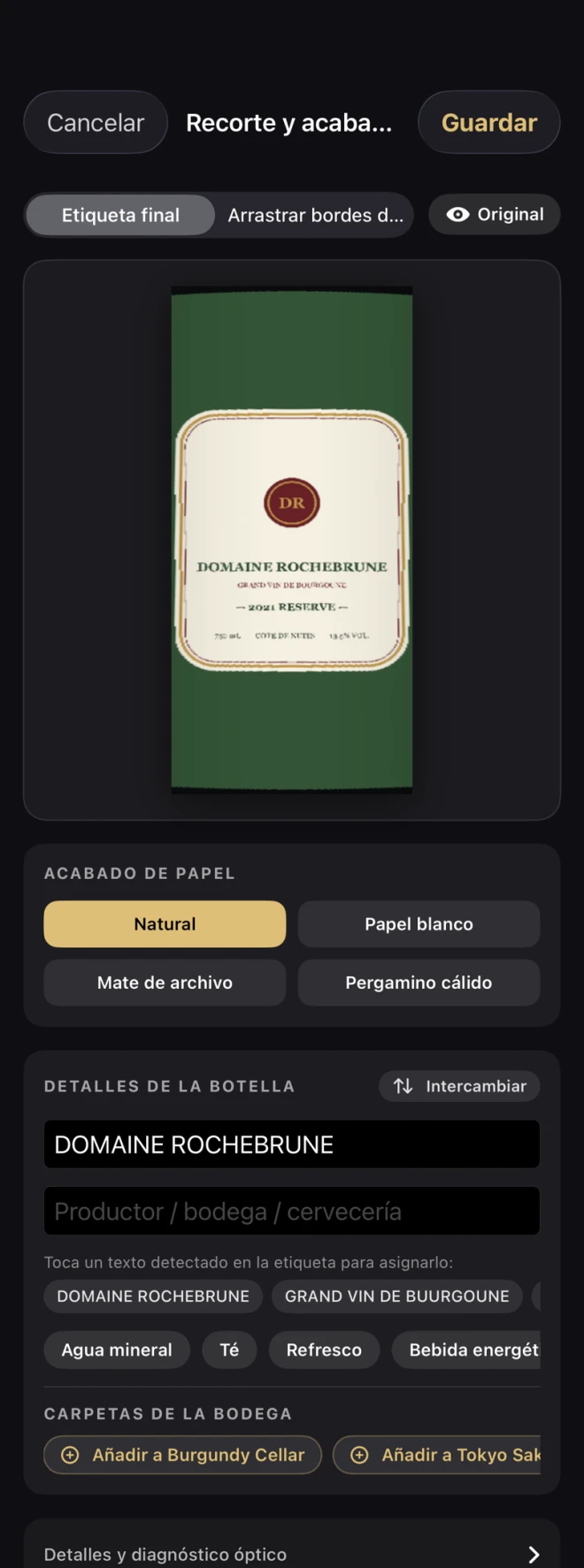
Mueve los lados del recorte o las cuatro esquinas en una botella plana, amplía cualquier esquina hasta 5× para un ajuste fino, previsualiza antes de guardar y vuelve a ajustar el recorte cuando quieras después de guardar.
- Elige el acabado
Natural conserva el color fotografiado. Pro puede aclarar papel blanco, suavizar reflejos o dar calidez al papel crema. Puedes cambiarlo después sin alterar el original.
- Confirma los detalles
Corrige el título y el productor sugeridos o elige texto reconocido. Selecciona una carpeta y guarda. Después añade la etiqueta trasera, la del cuello o una foto de la botella entera: no cuentan como botellas nuevas.
Organizar la colección
- Elige tus bebidas
En los ajustes, elige todas las bebidas, solo sin alcohol o vinos y licores. Prueba la botella de ejemplo gratuita antes del primer escaneo.
- Clasifica y encuentra
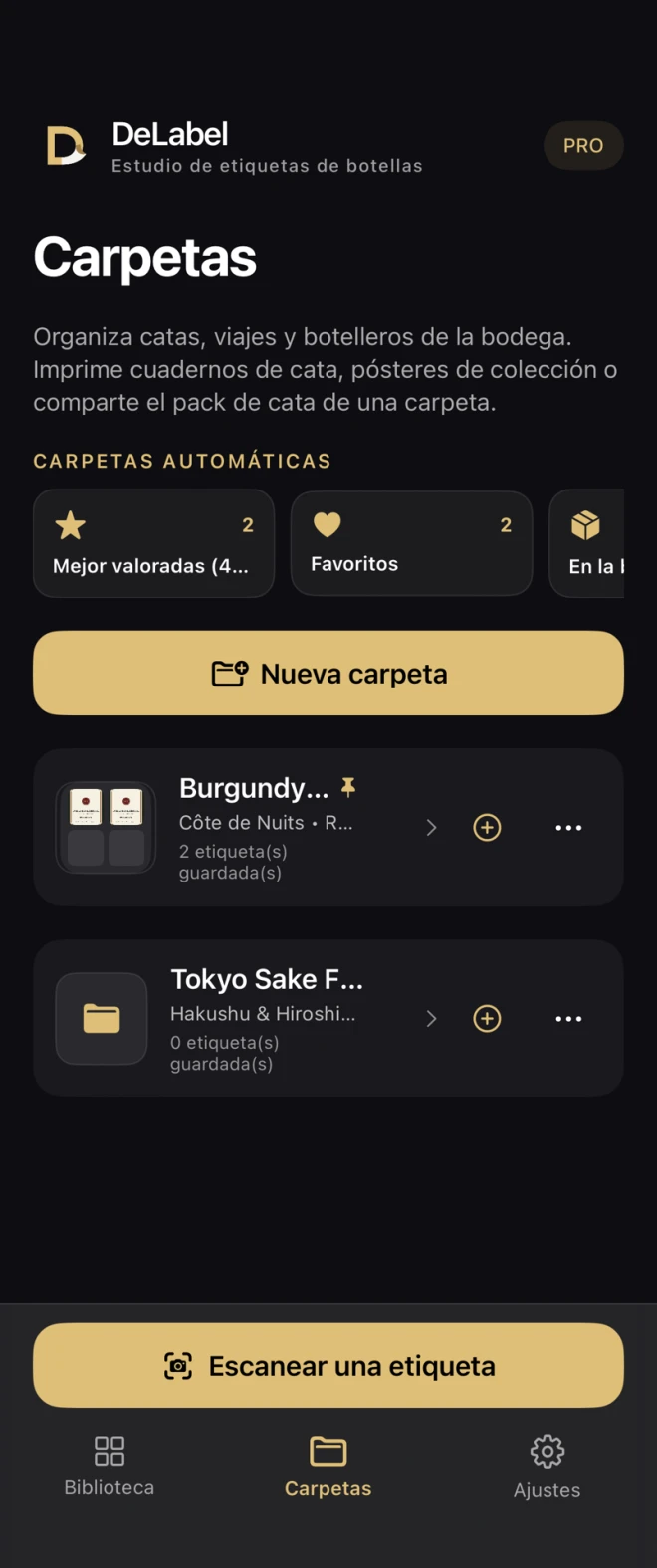
Crea hasta tres carpetas gratis. Una botella puede estar en varias carpetas; borrar una carpeta no borra sus botellas. Busca por texto, categoría, origen o código de barras; ordena y filtra tus favoritos.
- Controla tus existencias con Pro
Añade cantidad, ubicación, estado, precio, lugar de compra, fecha de cata, sabores, #etiquetas y maridaje. Las carpetas inteligentes y las estadísticas se actualizan localmente.
Compartir e imprimir
- Exporta la etiqueta sola
La imagen de 1600 px es gratis; Pro exporta PNG sin pérdida a resolución completa y 600 DPI.
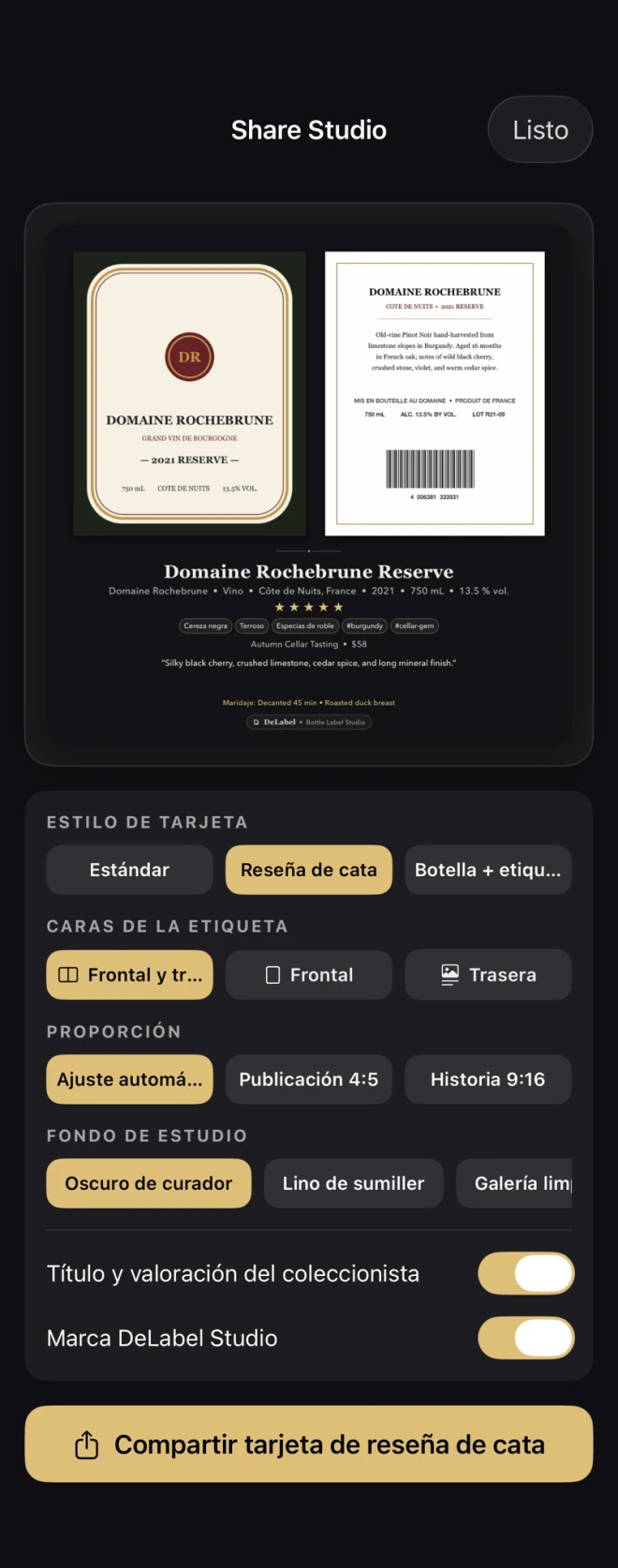
- Diseña una tarjeta
En Share Studio elige las caras, el fondo, el título, la puntuación y la marca DeLabel. Estándar y el formato automático son gratis. Pro añade reseñas, Botella + etiqueta y formatos 4:5 y 9:16; las historias apilan las caras verticalmente.
- Guarda una cata
Pro crea una ficha PDF por botella, pósteres de hasta doce botellas y cuadernos con una página por botella. Los Flight Packs exportan una carpeta en .delabel; importarlos es gratis.
Hacer copias y cambiar de teléfono
- Exporta la biblioteca
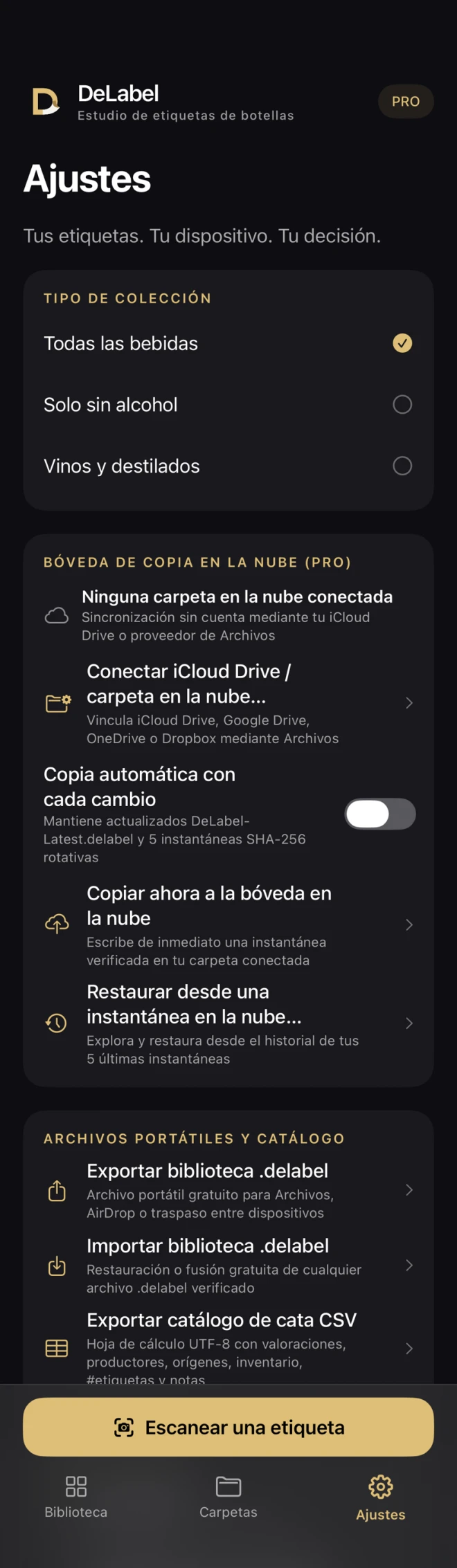
En los ajustes, guarda el archivo .delabel en Archivos, una unidad en la nube o un ordenador. Es gratis.
- Importa en el nuevo teléfono
Importa el archivo desde los ajustes. Los archivos son portables entre iPhone, Android y HarmonyOS y se importan completos, aunque superen los límites gratuitos.
- Automatiza con Pro
Conecta una carpeta de tu propio almacenamiento, como iCloud Drive, Google Drive, OneDrive, Dropbox o Huawei Cloud Drive. DeLabel conserva las cinco copias verificadas más recientes. No necesitas una cuenta de DeLabel.
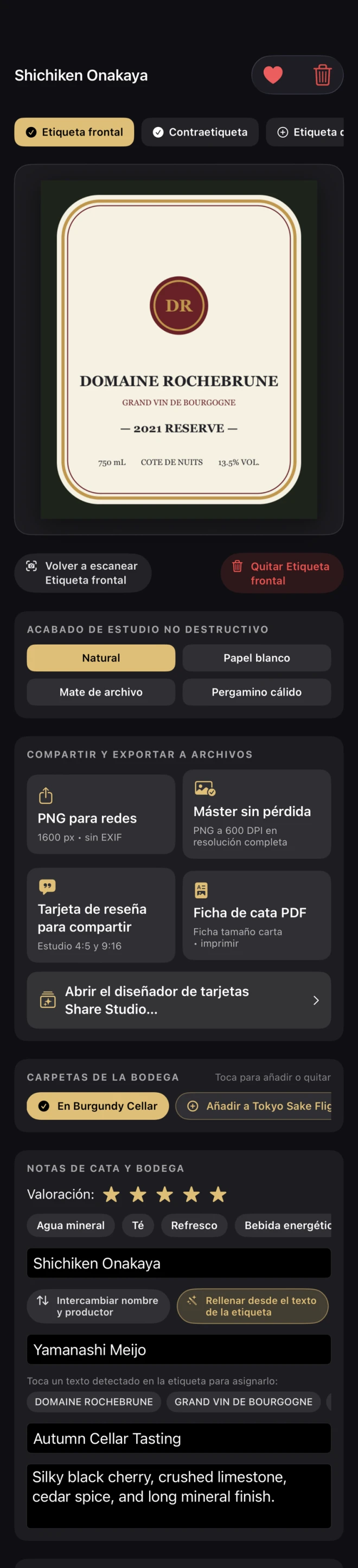
Toda la historia de una botella.
La ficha reúne las etiquetas delantera, trasera y del cuello, sus acabados, carpetas, puntuaciones, notas e inventario.
Como en casa, en ocho idiomas.
En iPhone y Android: inglés, japonés, francés, italiano, español, coreano, chino simplificado y chino tradicional. En HarmonyOS: chino simplificado y tradicional.
Los menús, las guías, las solicitudes de permisos y los encabezados de tarjetas, pósteres, fichas y cuadernos de cata siguen el idioma de la app. Los nombres de tus botellas, tus notas y el texto fotografiado de las etiquetas se conservan. Los nombres de archivo y las columnas CSV siguen en inglés.
DeLabel sigue el idioma del dispositivo. También puedes elegir un idioma compatible en los ajustes del sistema del teléfono. Los idiomas de la interfaz y la lectura de etiquetas son distintos: en Android, la lectura admite actualmente caracteres latinos y japonés.
- English
- 日本語
- Français
- Italiano
- Español
- 한국어
- 简体中文
- 繁體中文